録画した動画ファイルを視聴するのに、ミニPCをホストパソコンにし、接続したドライブに動画ファイルを保存し、このドライブを共有設定しています。
2025年9月17日 共有できなくなりました。原因は SMB v1で共有フォルダに接続できない不具合 でした。
最近 Update された セキュリティ更新プログラム を削除したら共有できるようになりました。
ミニPC環境
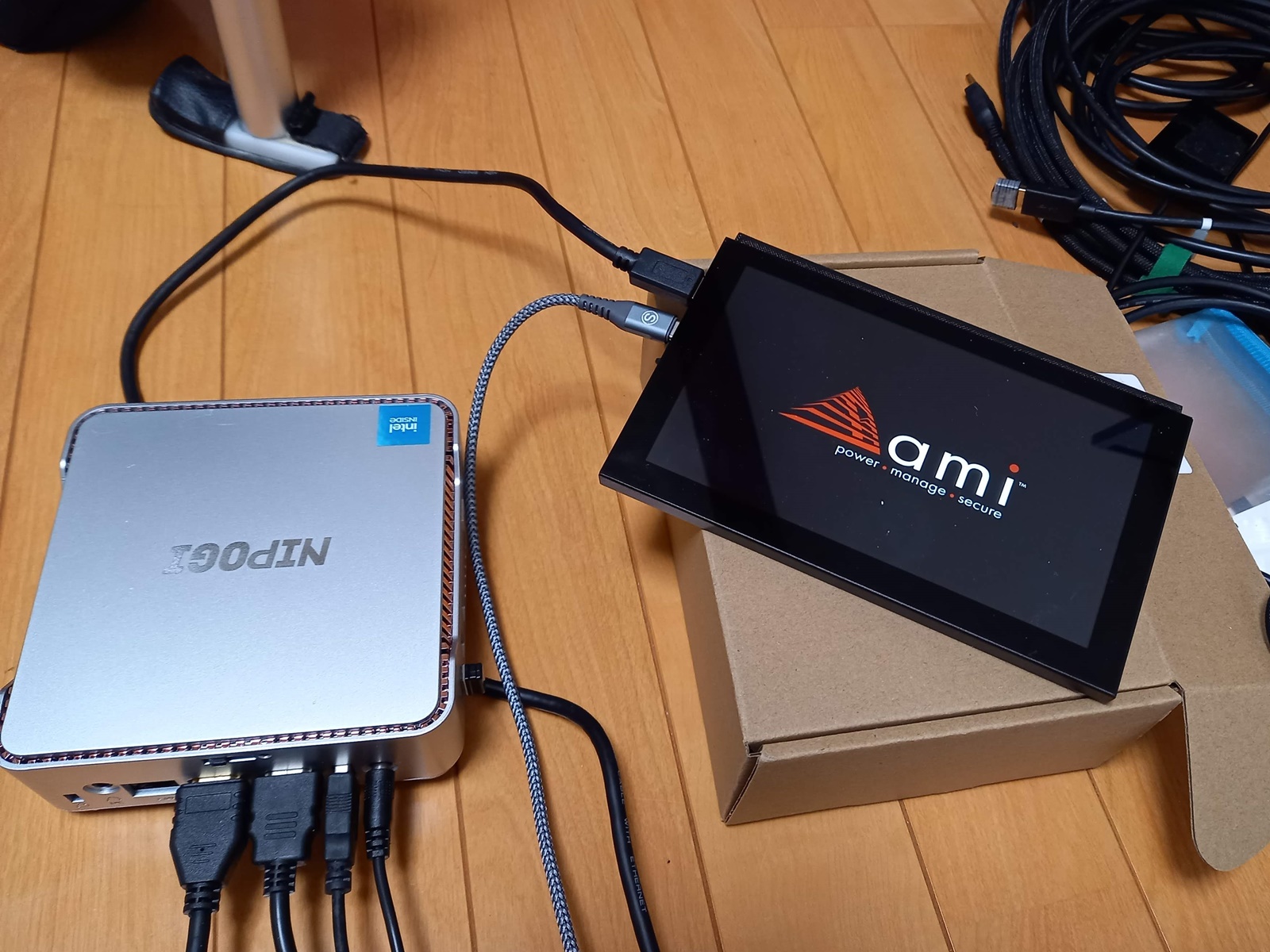
PC環境は、ミニPCに鑑賞用のテレビと、PCの監視用に7インチモニターを接続しています。
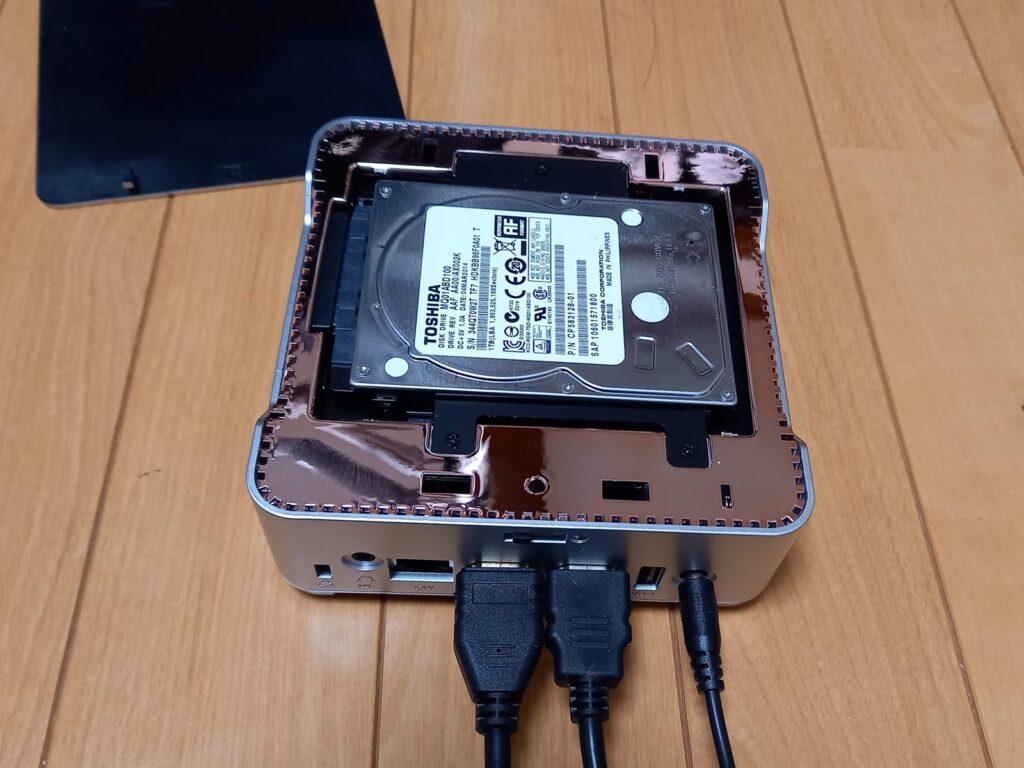
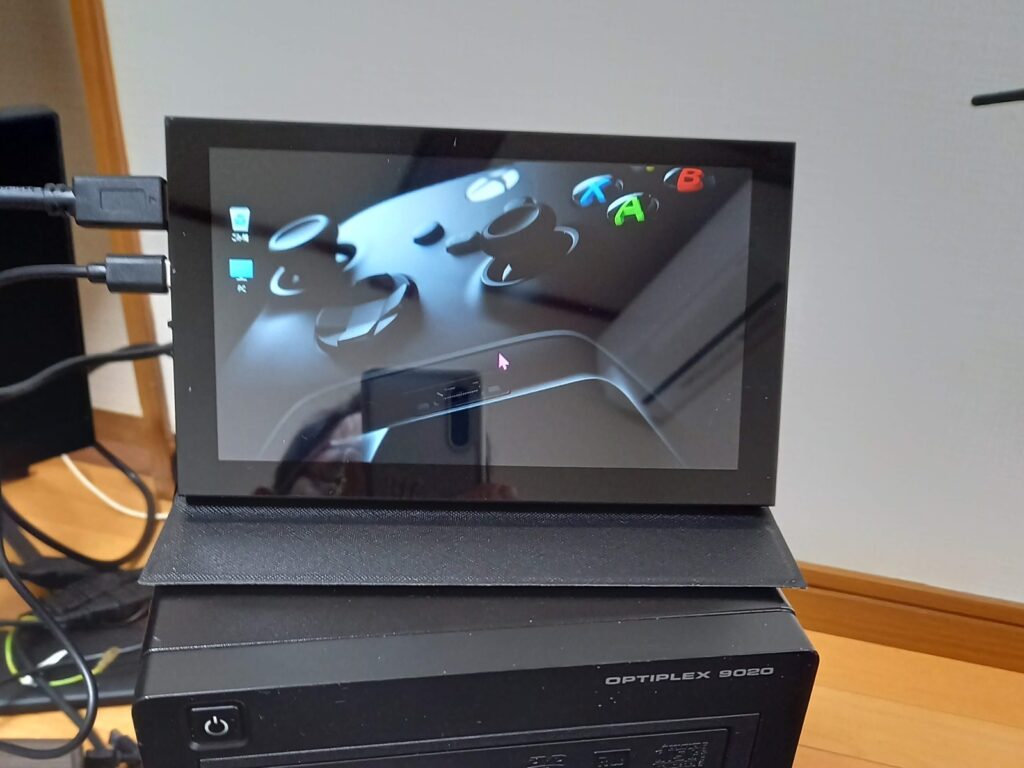
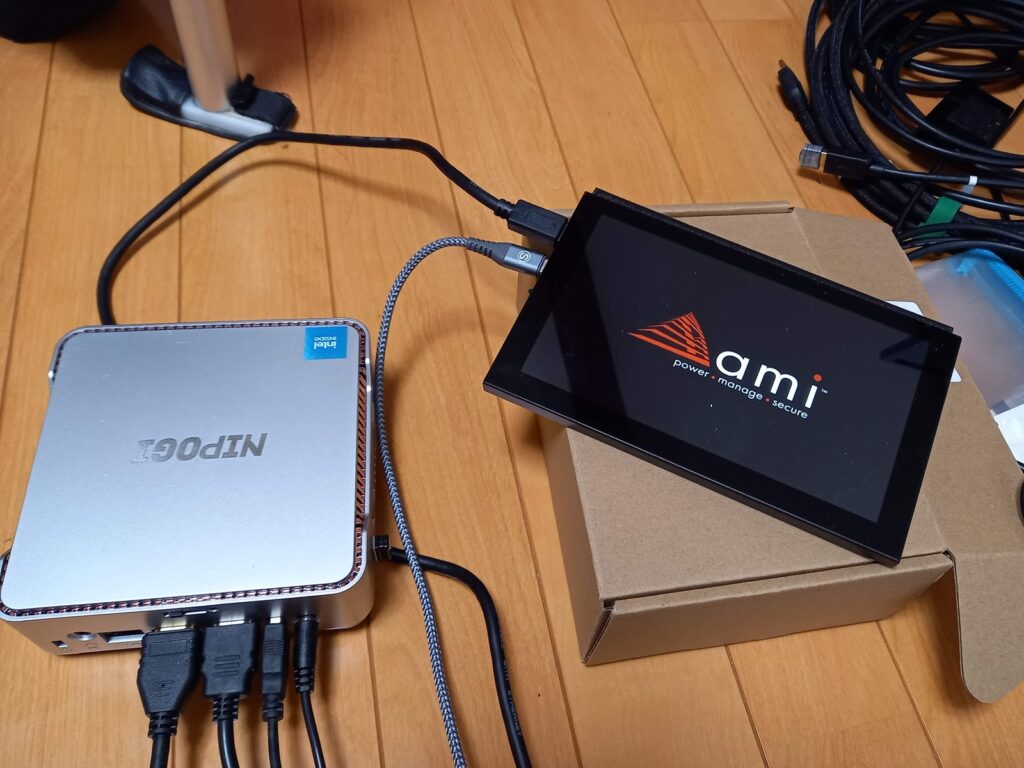
このミニPCは、内臓ドライブが増設できるので、増設したドライブに動画ファイルを保存しています。この増設ドライブにドラマを録画しておき、他のパソコンから保存や視聴できるように設定しています。

パソコンの名前の確認
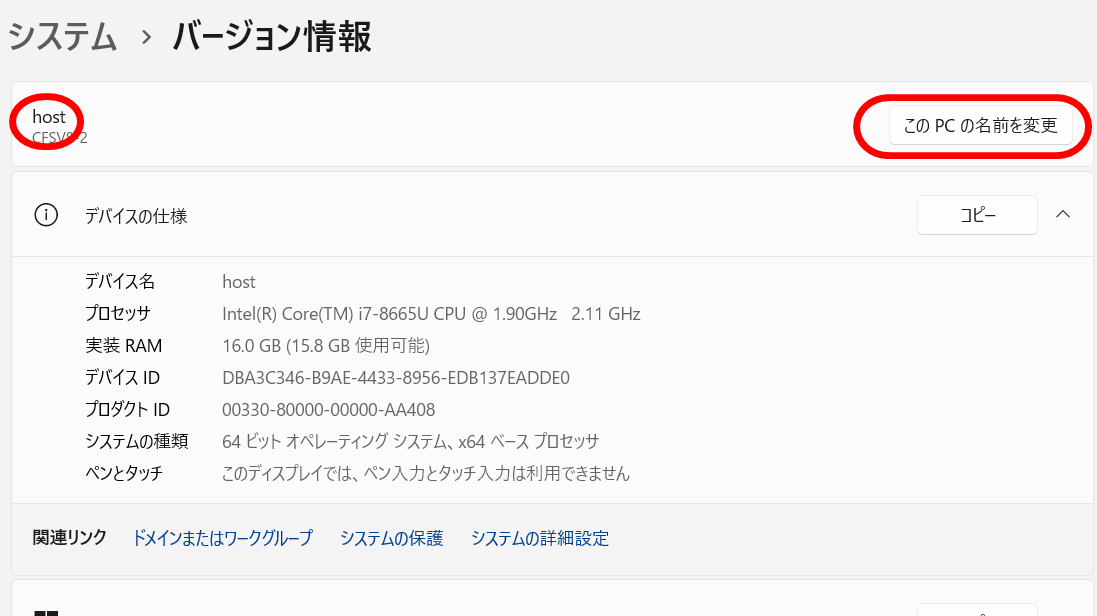
ホストパソコンの名前を確認しておきます。
設定 システム > バージョン情報
に移動し、ここでパソコンの名前の確認をしておきます。
ここでは host です。
ネットワークの設定
ネットワークの設定をします。
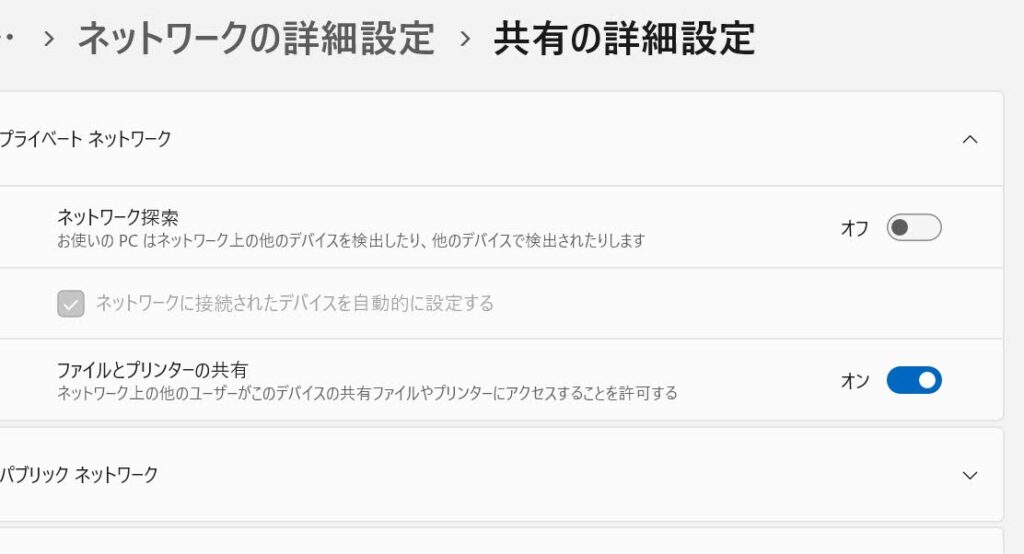
設定 ネットーワークとインターネット > ネットワークの詳細設定 > 共有の詳細設定
に移動します。
プライベートネットワーク を開き ネットワーク探索 を オフ ファイルとプリンターの共有を オン に設定する
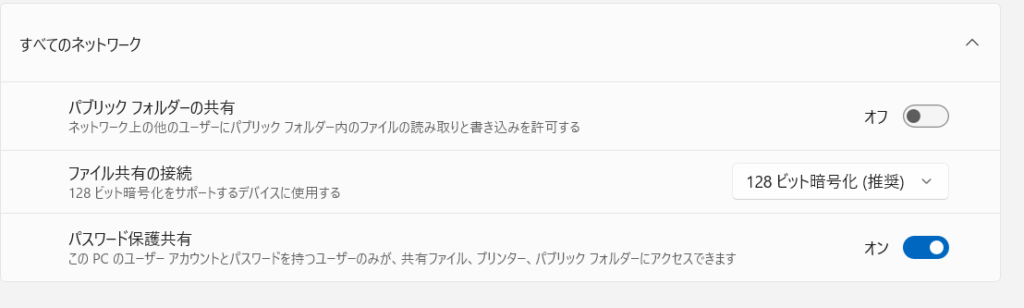
次に
すべてのネットワーク を開き パブリックフォルダーの共有を オフ パス保護共有を オン に設定する
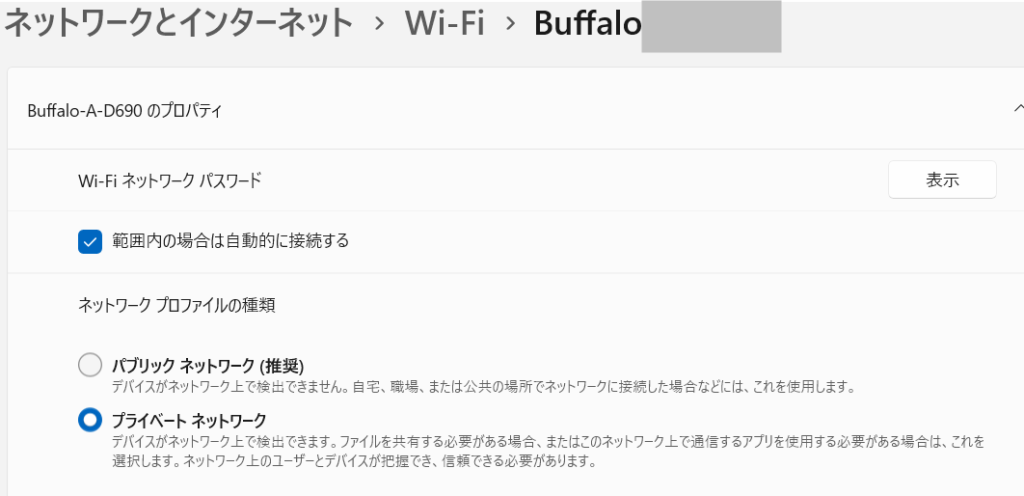
設定 ネットーワークとインターネット > WiFi > Wifiアダプターのプロパティ
に移動しプライベートネットワークに変更する
以上でネットワークの設定は終わります

共有するドライブの設定
今回 Dドライブ を 共有設定 します。
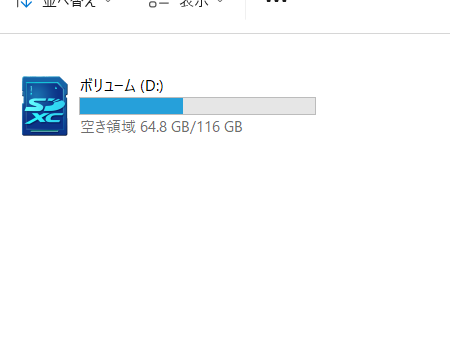
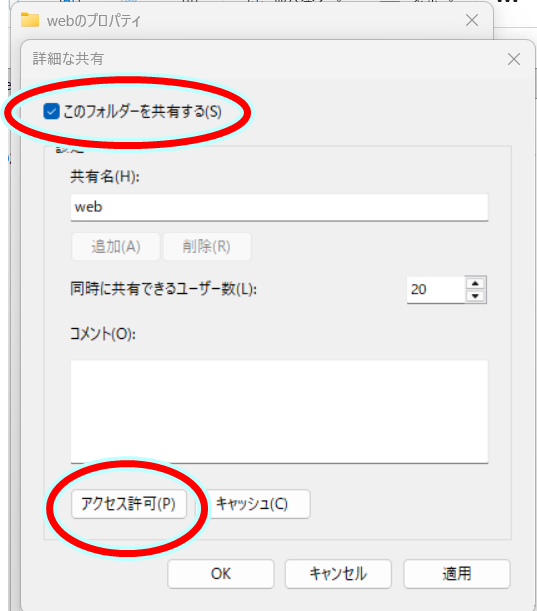
共有するドライブのプロパティを開き、 共有タブを開き詳細な共有 をクリックします。

このフォルダを共有するにチェックを入れ、アクセス許可をクリックします。
Eveyone を削除し、追加をクリックします。
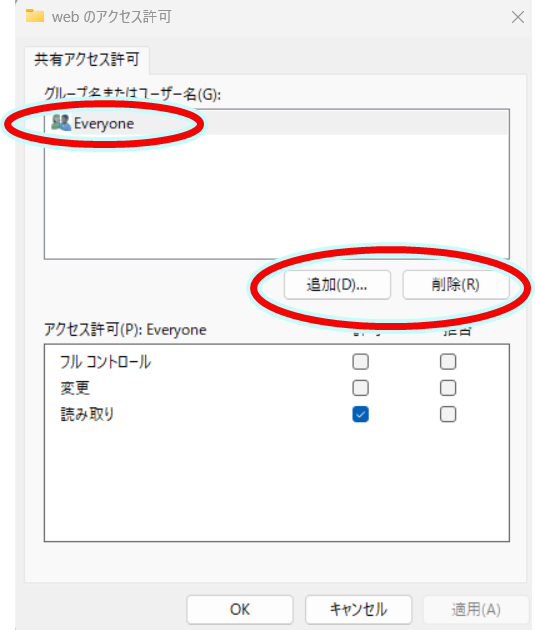
アクセスするパソコンのアカウントを記入し、名前の確認をクリックします。

許可を全部チェックしてOKします。
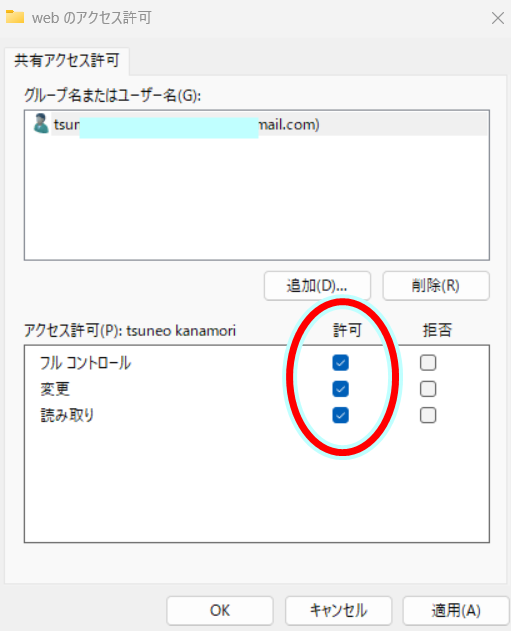
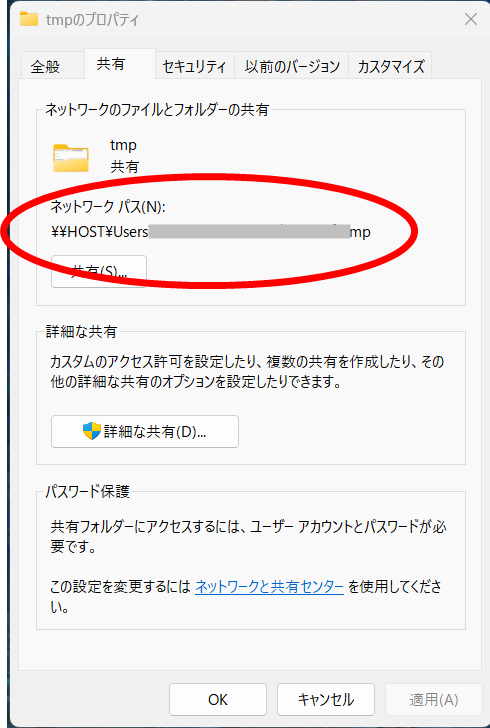
以上、設定が終わったらネットワークパスをチェックしておきます。
次にセキュリティの設定をします。プロパティのセキュリティタブを開き、編集をクリックします。
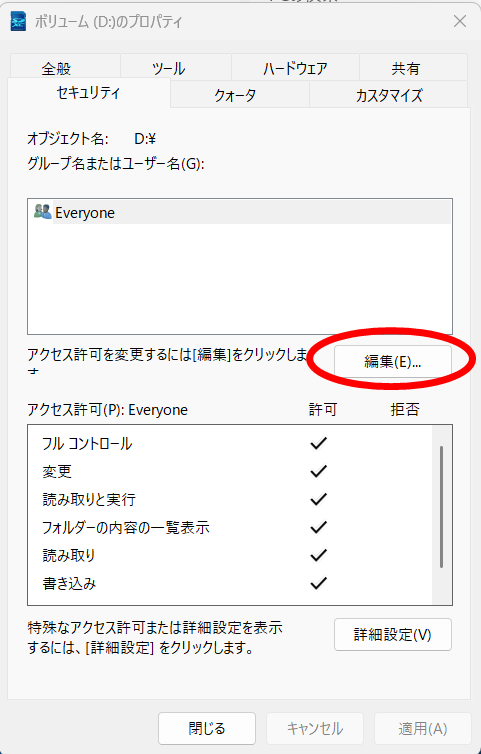
Everyoneを削除し、アクセスするパソコンのアカウントを入れます。
アカウント名を入れたら名前の確認をクリックします。
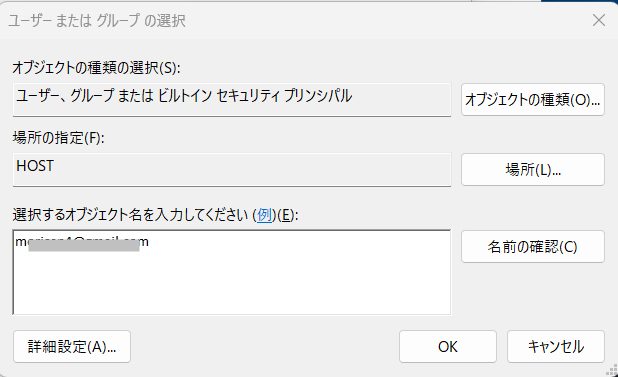
アクセス許可を設定し、OKで設定完了します。
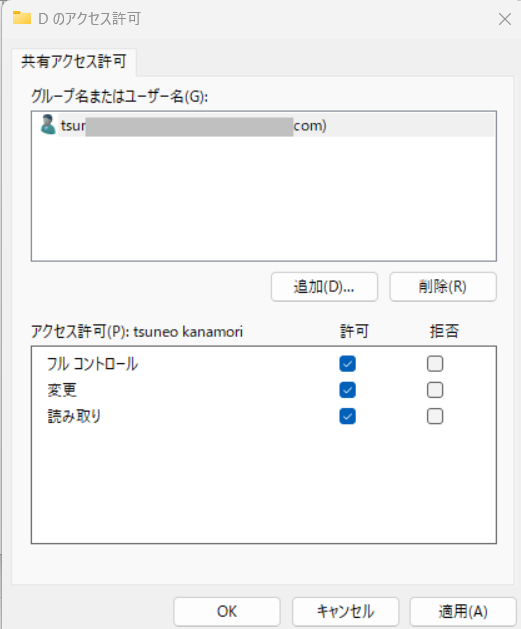
以上で共有ドライブの設定は終了します。
ホストパソコンにアクセスする
アクセスするパソコンからホストパソコンの共有ドライブにアクセスしてみます。
「Windowsキー + R」 で表示される「ファイル名を指定して実行する」欄に、ドライブの共有設定でチェックしたネットワークパスを打ち込むとアクセスできるはずです。
うまくアクセス出来ない時には、この後の設定を試みます。
アクセス用アカウントの追加
共有したドライブをアクセスした時に、次のようなネットワーク資格情報を求められことがあります。その時は、ホストパソコンにアクセス用のアカウントを追加してやると解決します。
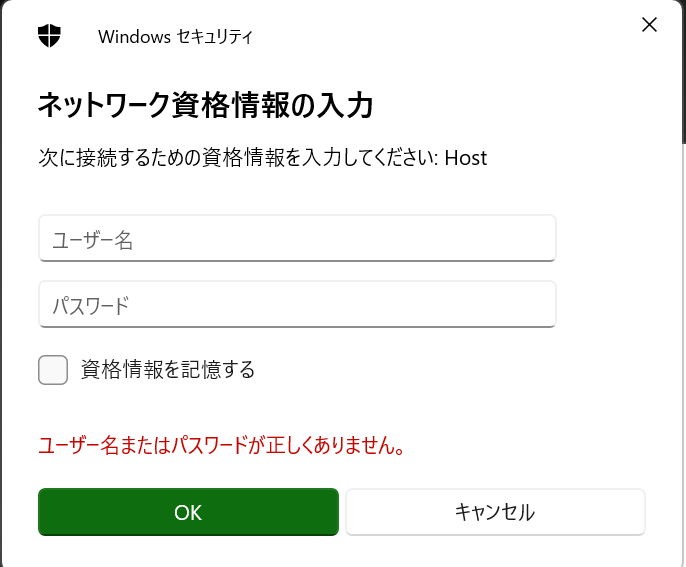
設定 アカウント > その他のユーザー に移動します。
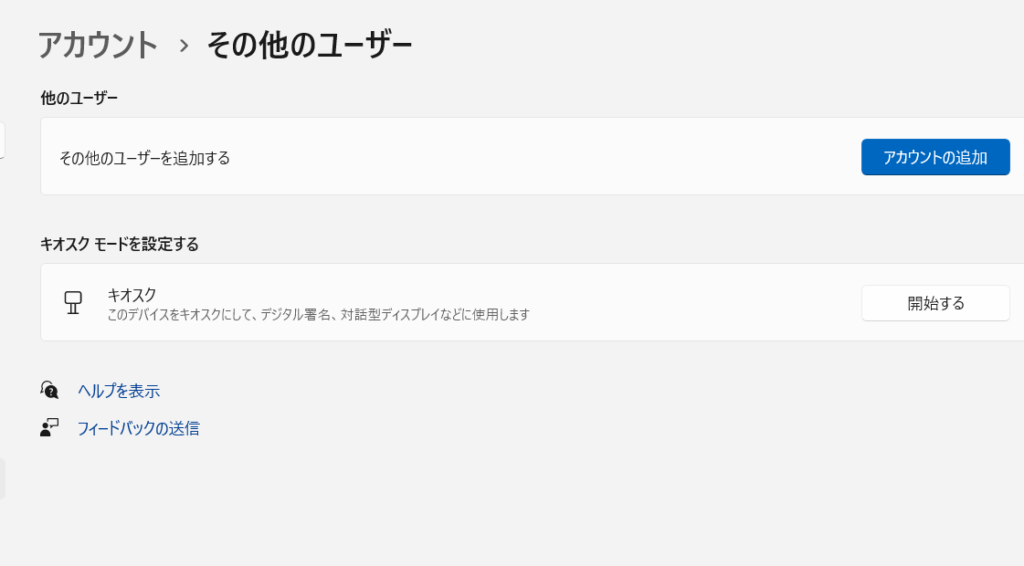
アカウントの追加 をクリックします。
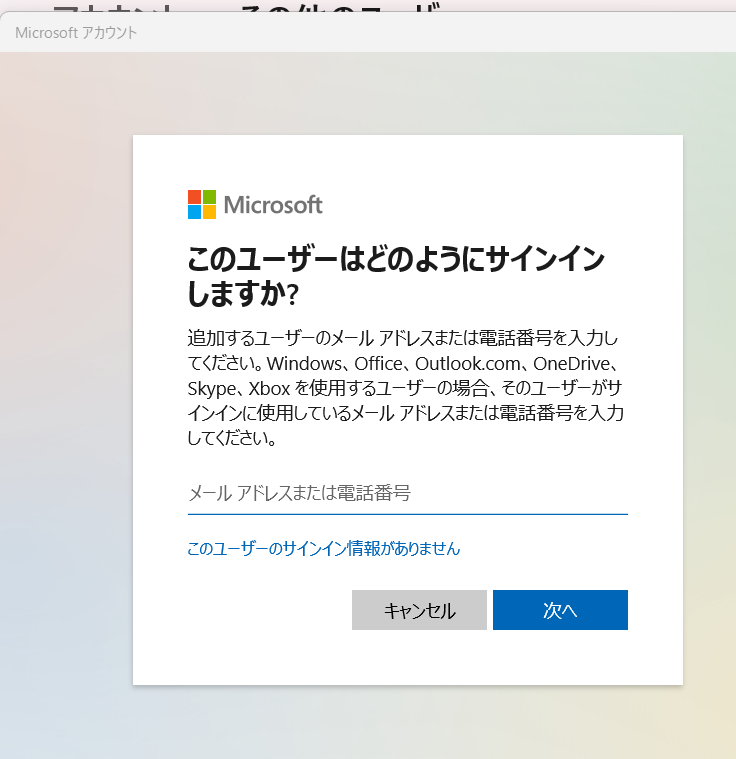
このユーザーのサイン情報がありません をクリックします。
次へ をクリックします。
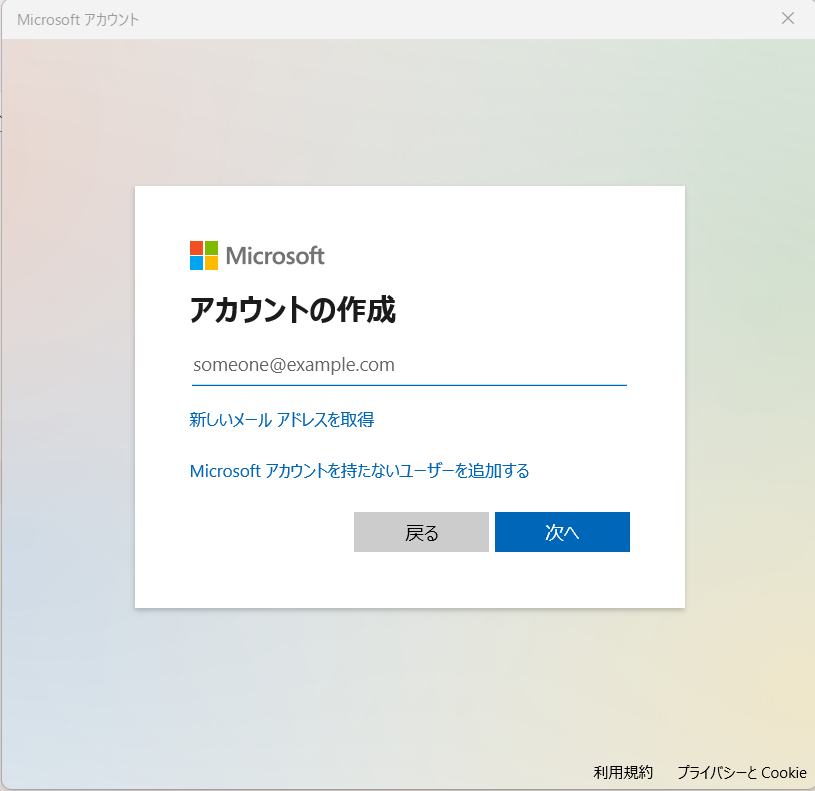
ユーザー名、パスワード、パスワードを忘れた場合 を記入し次へをクリックします。
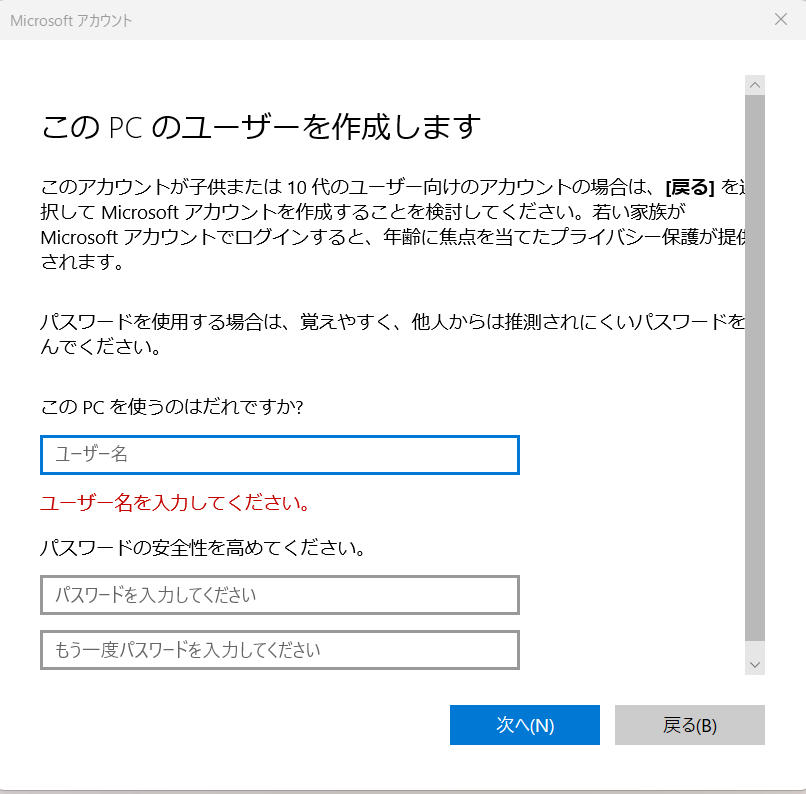
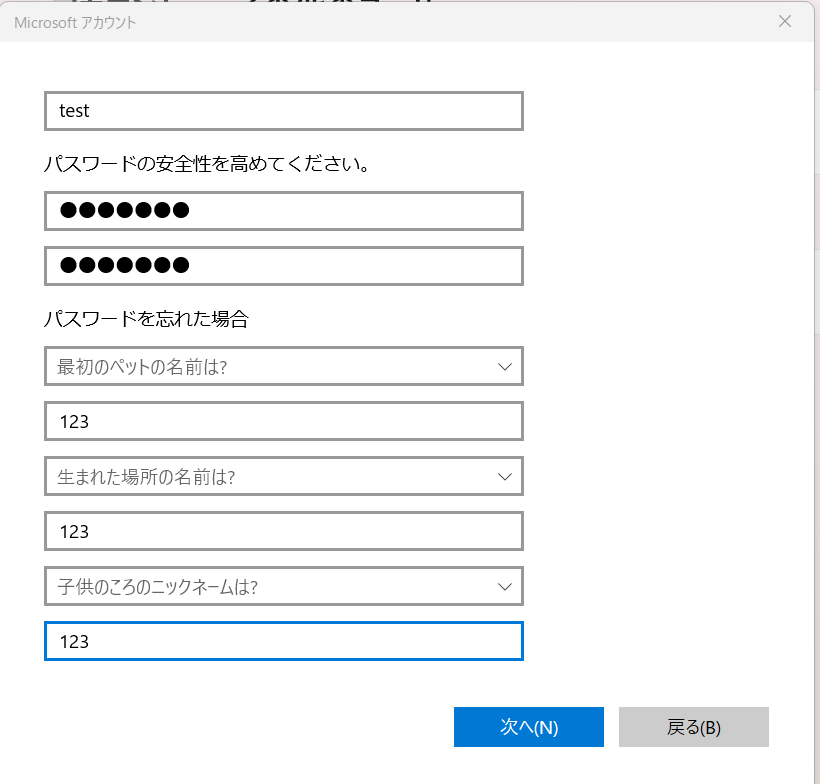
追加したアカウントを確認します。
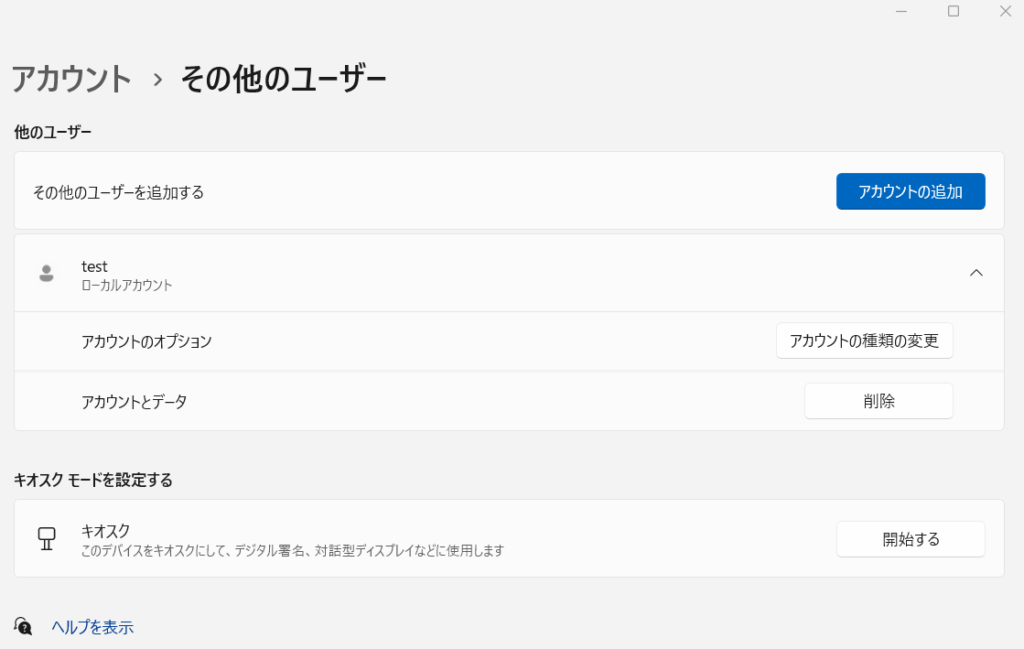
以上でアカウント追加設定は終わります。
アクセスし次のような表示が出たら作成したアクセス用アカウントを記入します。
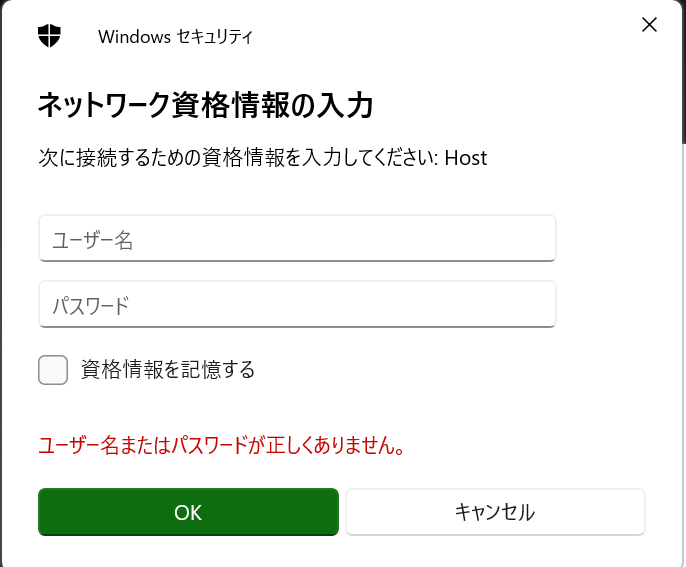
記入しOKをクリックします。
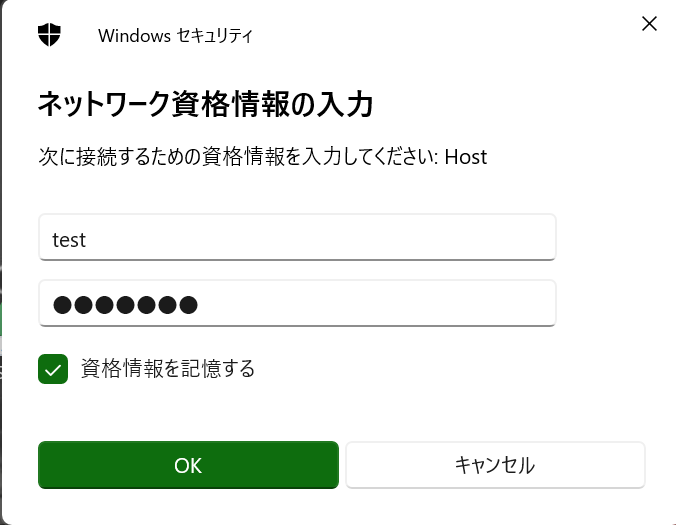
アクセスできたら成功です。
SMBの設定
アクセス権がなくて接続エラーが発生するパソコンがあるので対策しました。(2025年9月13日)
コントロールパネルを開き、「プログラムと機能」から「Windowsの機能の有効化または無効化」を選択し
SMB 1.0 にチェックを入れ、SMBを有効にしました。
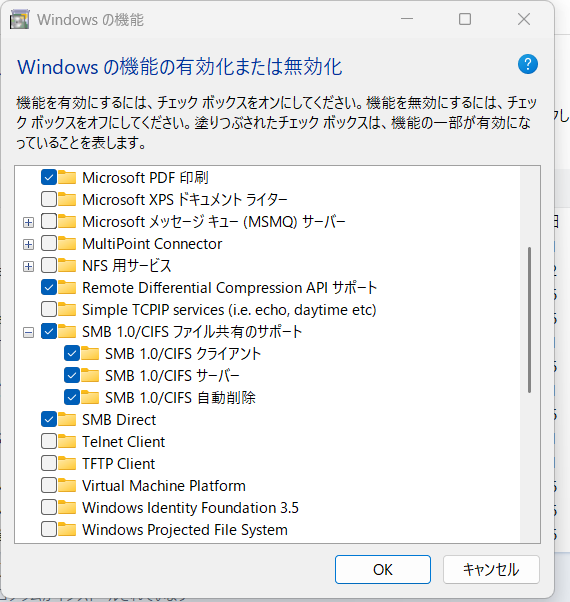
これが原因か分かりませんが接続できるようになりました。
以上。