Windowsパソコンを立ち上げるのに、その都度パスワードを入力してMS(マイクロソフト)アカウントでログインするのは面倒だなと思うことがあります。
そこで、Windows 環境において、パソコンをMSアカウントでログインした時のメリットやデメリットを調べてみました。
パソコンをMS アカウントでログインした時のメリット

パソコンをローカルアカウントでログインした時の デメリット
ただし、MS アカウントのログインには次のようなデメリットもあるとのこと
- アカウント情報が流出すると不正ログインされてしまう。
- MSアカウントとOneDriveがひも付けされているため、OneDriveの勝手なデータ同期が始まる。
※勝手に同期が始まるので私はOneDriveは使わない。 - Microsoft OfficeのインストールにMSアカウントが必須になっている。(らしい)
パソコンをMSアカウントでログインする設定
パソコンは、MSアカウントでログインした方がメリットが多いので、そのような設定しておきたいと思います。
MSアカウントの作成
MSアカウントでログインするには、MSアカウントが必要です。
MSアカウントを作成するには、メールアドレスとパスワードを準備します。
メールアドレスは通常使っているものでも良いし、Gメールなど取り急ぎ準備しても良いです。
MSアカウントを作成するために MSアカウントのトップページ にアクセスします。
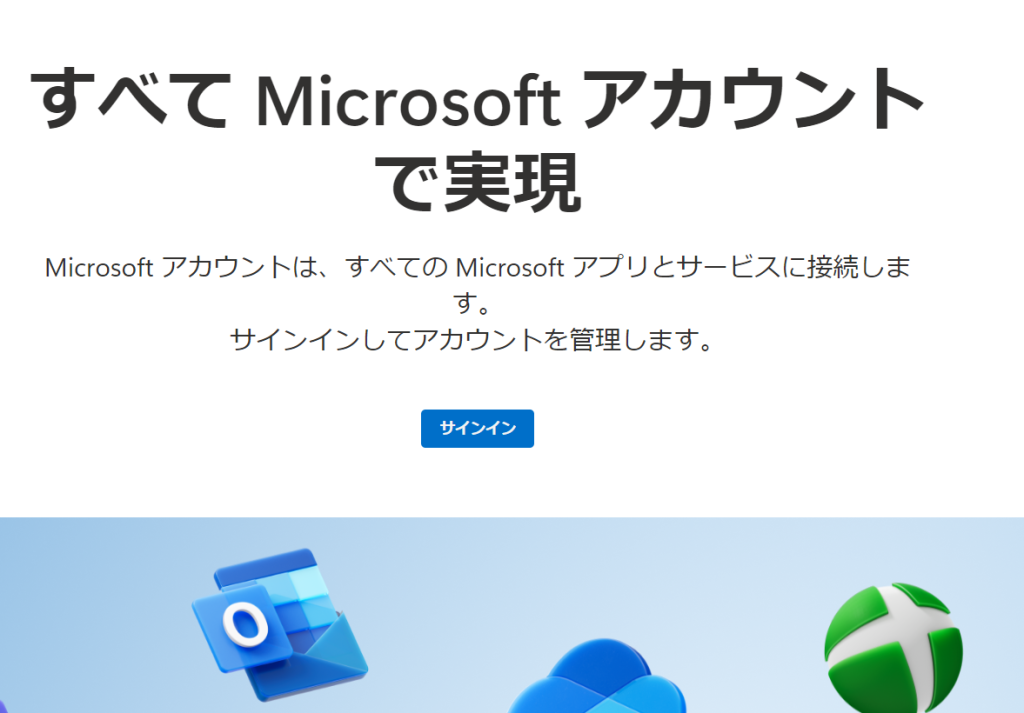
下の方に移動しアカウントを作成するを選択する
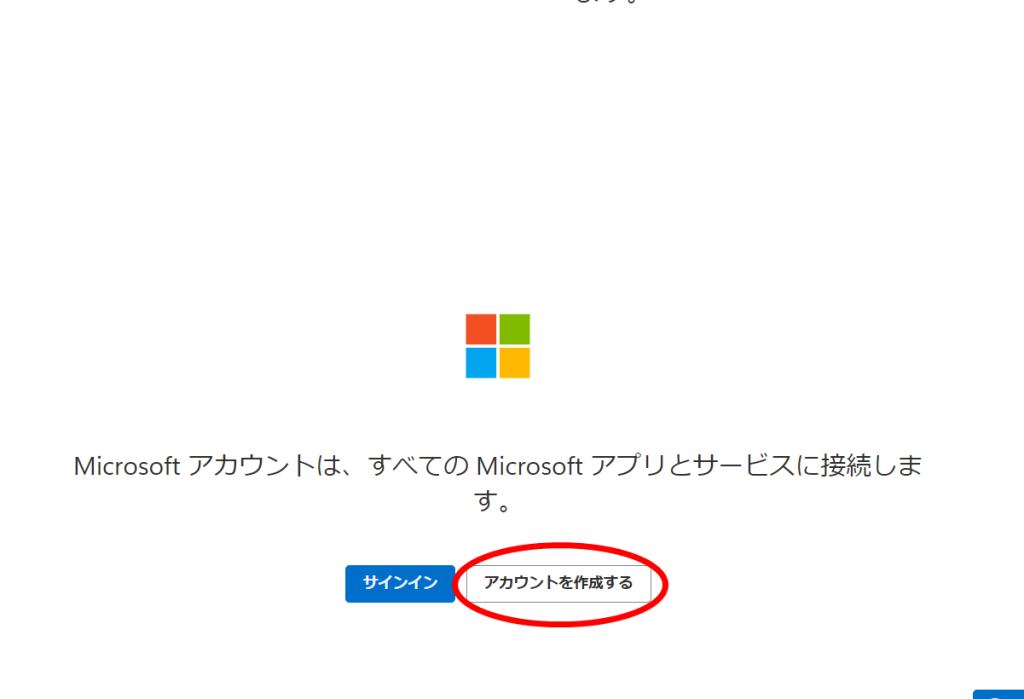
以下、指示に従ってMSカウントを作成してください
Win11のパソコンをMSアカウントでログインする
ローカルアカウント状態のパソコンをMSアカウントでログインするには
設定 → アカウント に移動しサイインをクリックする
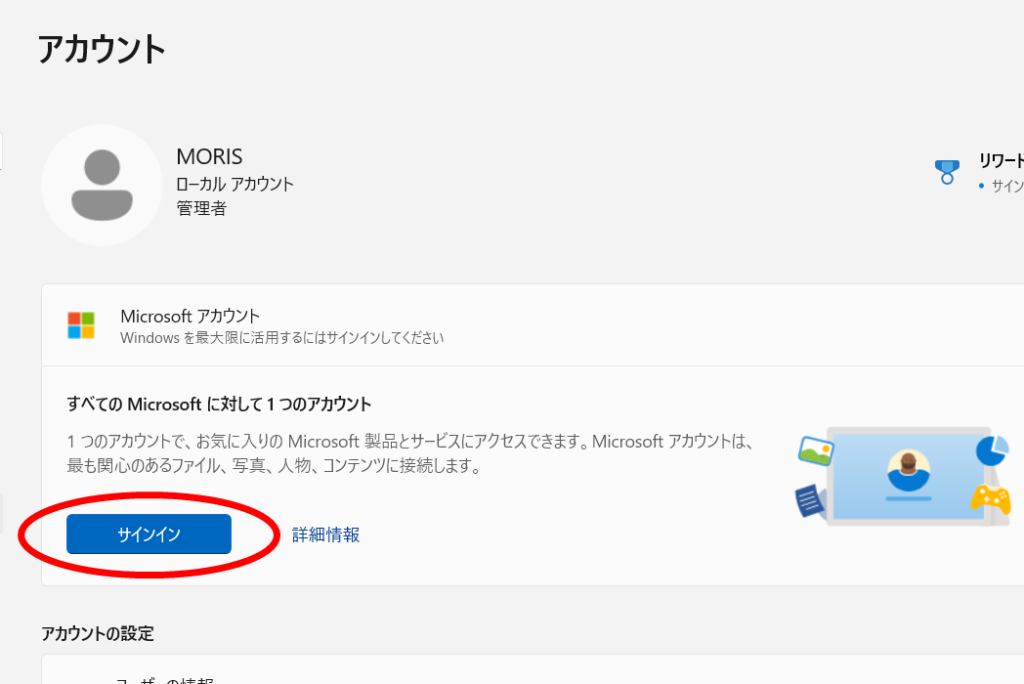
作成したマイクロソフトアカウントとパスワードを記入する
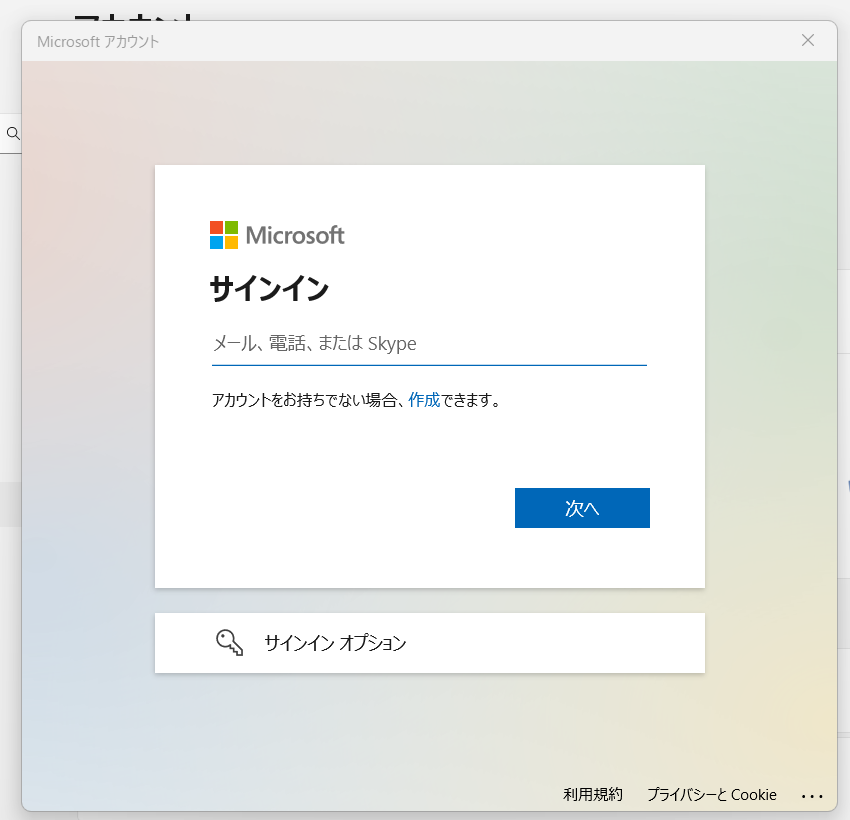
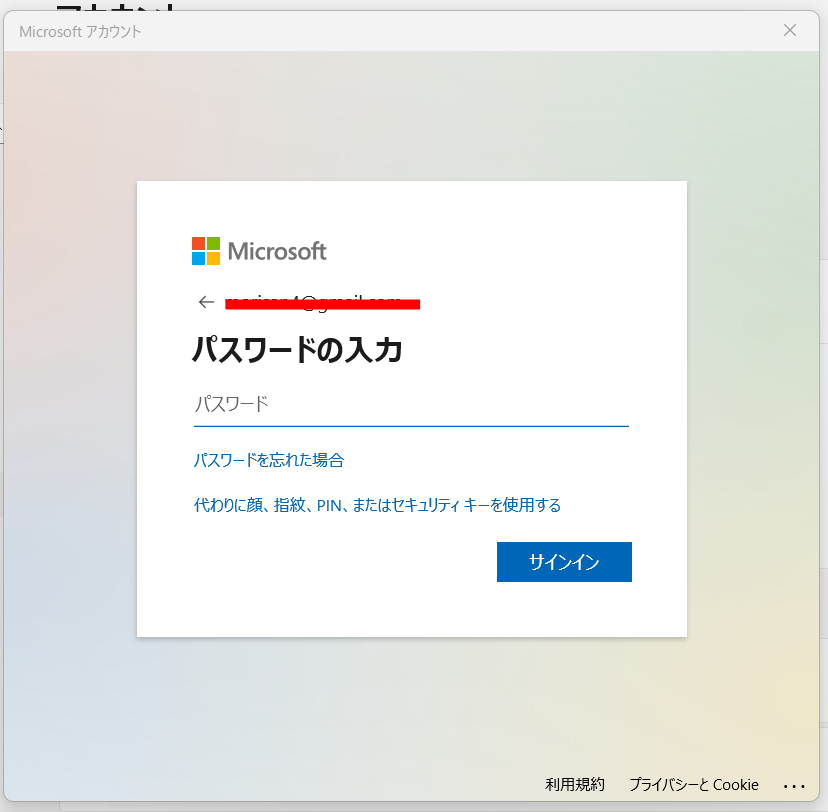
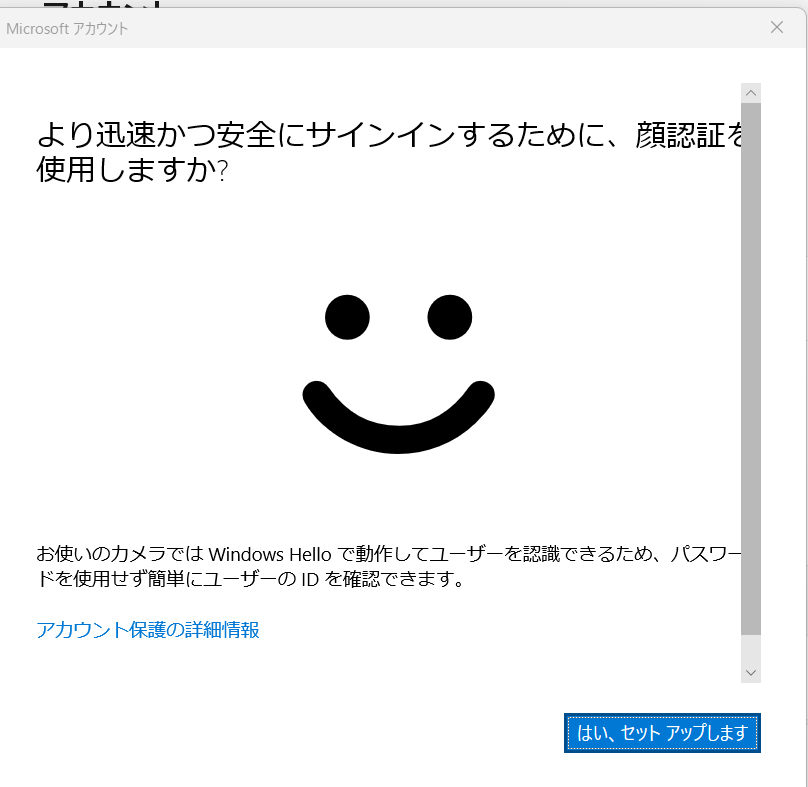
顔認証の設定が出てくるので設定しておくと便利
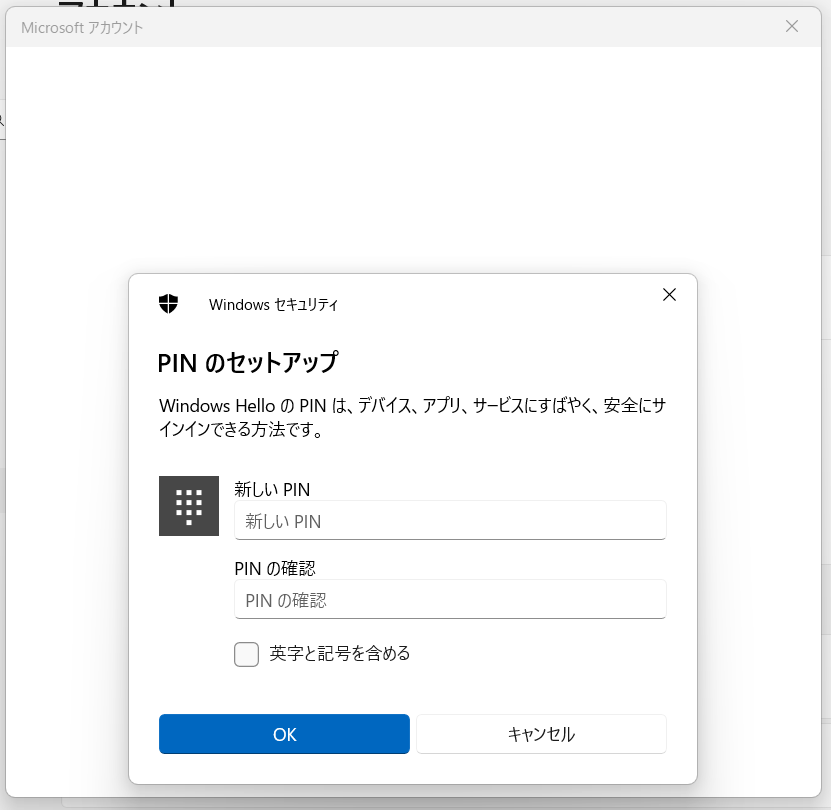
PINも設定しておくと便利。
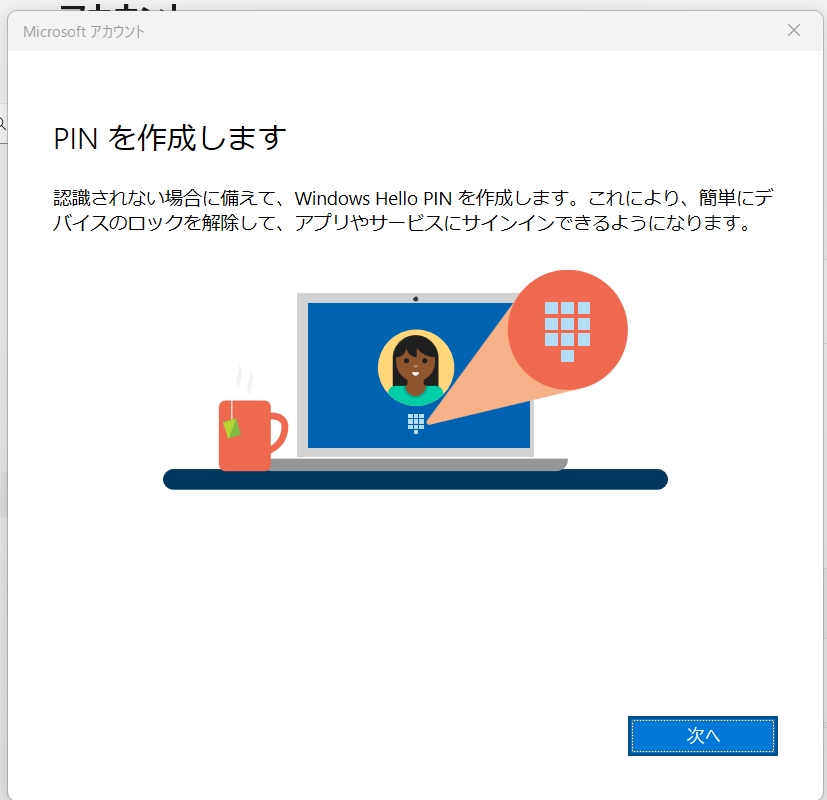
値を入力します。
以上で設定終了します。