Win11環境でパソコンを終了(シャットダウン)するには、「スタートメニュー」を立ち上げ、「電源」を選択し、「シャットダウン」をクリックすると3ステップかかります。
これを、ワンクリックで実行出来るように設定したら、結構便利になりました。
設定には、ディスクトップにショートカットキーを作成し、タスクバーに入れるだけです。
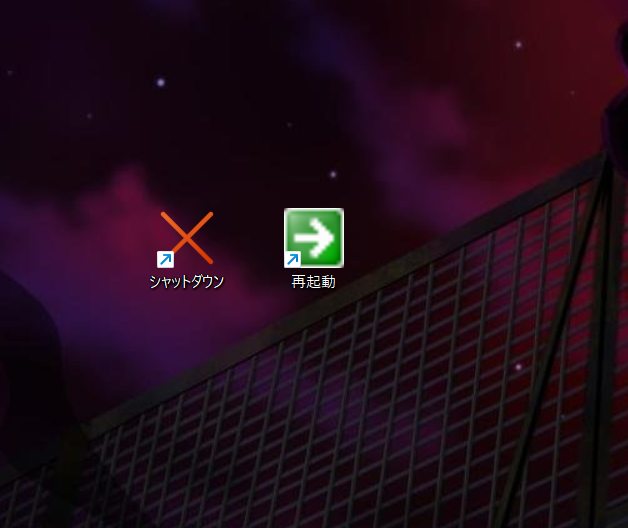
シャットダウンの設定
- デスクトップの何もないところで右クリックし、「新規作成」 で「ショートカット」を選択します。
- 「項目の場所を入力してください」に
shutdown -s -f -t 0 - 「次へ」をクリックし、ショートカットの名前(例: 「シャットダウン」)を入力して「完了」をクリックします。
- ショートカットのアイコンを右クリックしアイコンにの変更で似合ったアイコンに変更します。
再起動の設定手順
- デスクトップの何もないところで右クリックし、「新規作成」 で「ショートカット」を選択します。
- 「項目の場所を入力してください」に
shutdown -r -f -t 0 - 「次へ」をクリックし、ショートカットの名前(例: 「再起動」)を入力して「完了」をクリックします。
- ショートカットのアイコンを右クリックしアイコンにの変更で似合ったアイコンに変更します。
タスクバーに設定
作成したショートカットキーをタスクバーに入れるとワンクリックでシャットダウンや再起動が可能となります。