Windows 11 (Win11)の無駄を削除した軽量版の tyny11 をインストールすると少ないメモリのパソコンでも軽快に動作するということです。
今回は、Win11 24H2 から 軽量化した tyny11 を作成し、最近あまり使っていない富士通タブレット ARROWS Tab Q738 4Gメモリ に 新規インストールしたところ、かなり軽快に動作動するようになりました。
作業は Windows11.iso ファイルから tiny11builder を使って軽量化した tyny11.iso を作成し、これを使ってパソコンにシステムをインストールするというイメージです。
今回行った作業の流れと、 tyny11 をインストールした結果を掲載します。

次のサイトを参考に作業を行いました。

作業の流れ
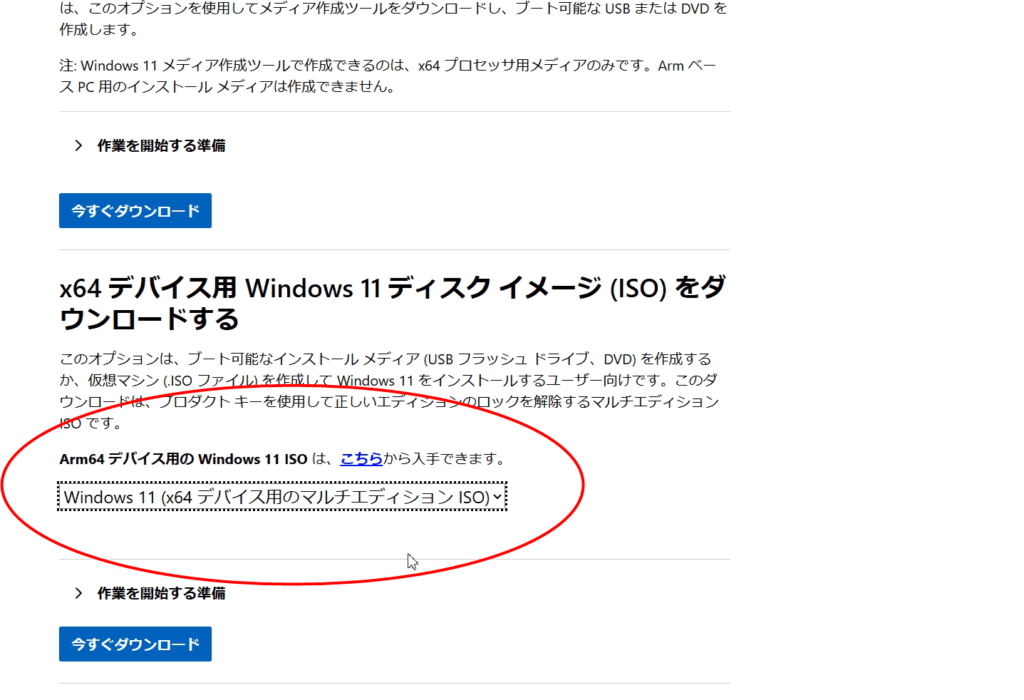
次のサイトからWindows11のISOファイルをダウンロードします。
最新の Windows11 ISO ファイルを選択しダウンロードします。
次のサイトから tyny11builder をダウンロードします。
ダウンロードするのは Dawnload.ZIP です。
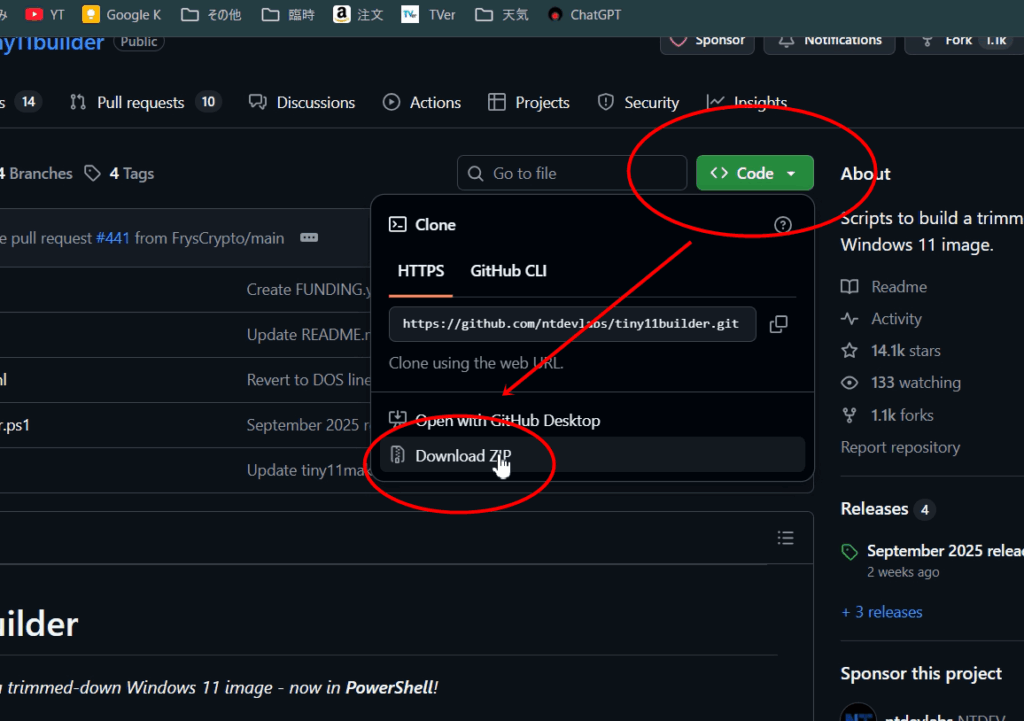
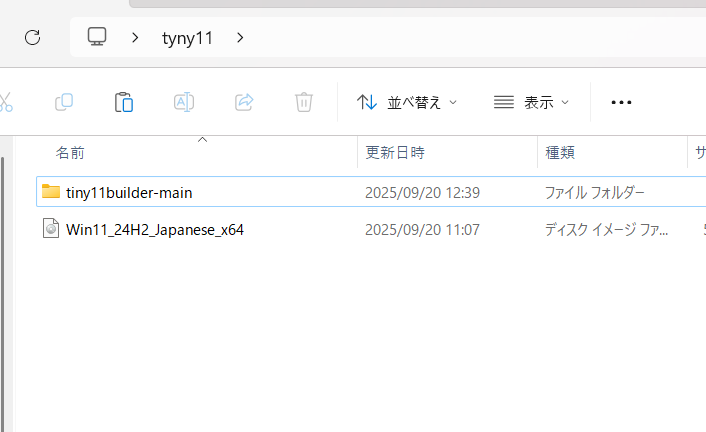
ダウンロードしたらファイルを展開し、適当なフォルダに入れておきます。
ここでは tyny11 です。ここに先にダウンロードした Windows11の ISO ファイルも一緒に入れておきます。
Windows ADK のインストールは、このサイトを参考にしました。

ここから次の二つのファイルをダウンロードします。
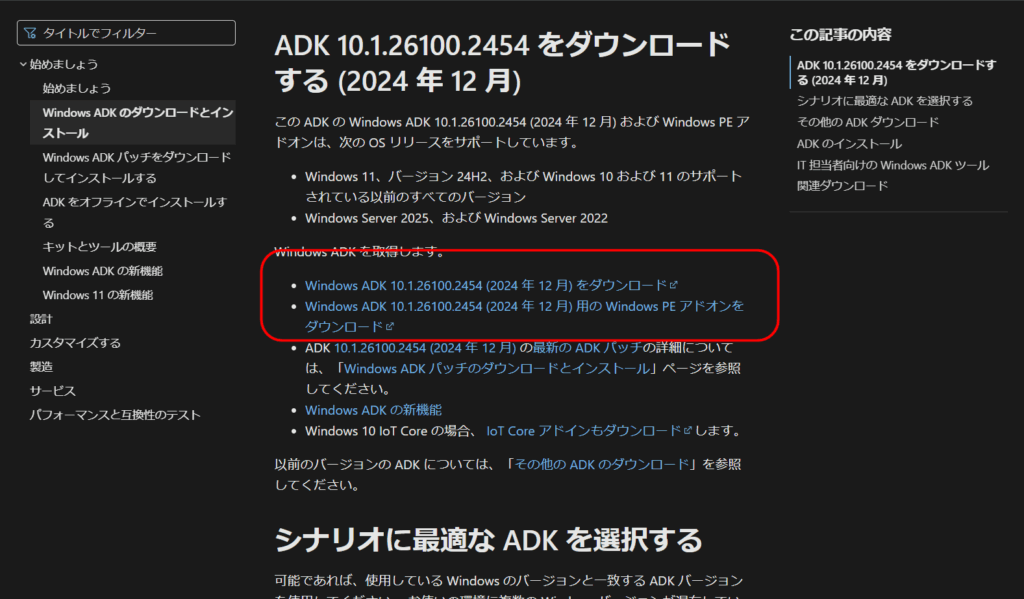
ダウンロードしたら、順番にインストールします。
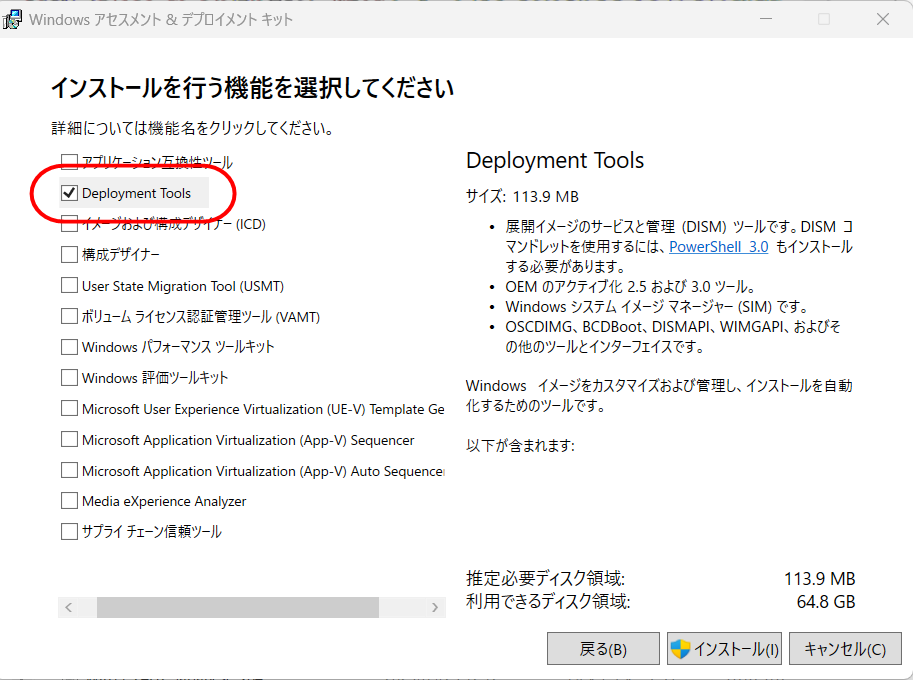
まずはADK本体の adksetup.exe インストールします。
インストールを行う機能は Deployment Tools だけです。
続いて adkwinpesetup.exe をインストールします。
Windows ADK のインストールは以上です。
Windows11.iso を 右クリックしをマウントをクリックします。

開くを実行します。
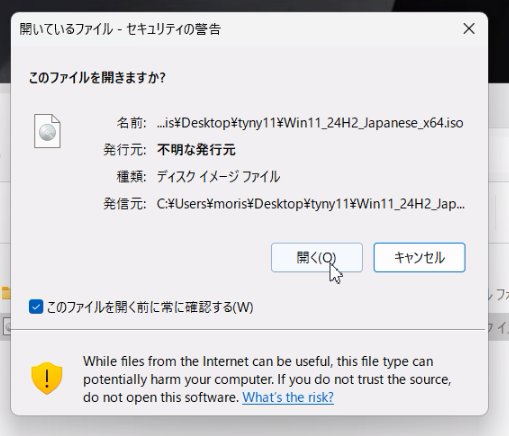
するとDVDドライブ(E:)作られています。(環境によってドライブ名は変わります)
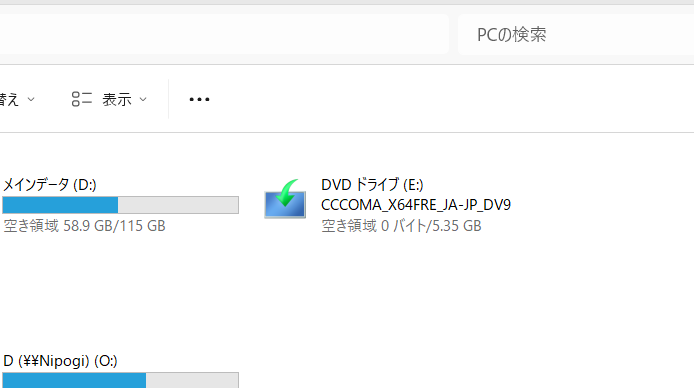
PowerShellスクリプトを実行するには次の操作が必要です。
PowerShellを開いて次の文を実行します。管理者権限でPowerShellを開く方法
Set-ExecutionPolicy unrestricted
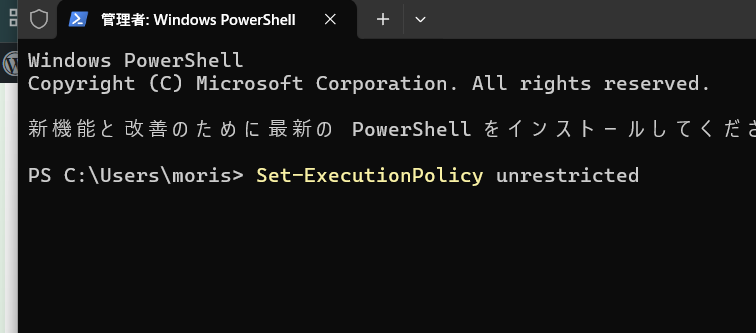
エクスプローラーでtiny11maker.ps1を選択し、右クリックで「PowerShellで実行」を選びます。
最初にドライブレターを聞かれるので、ここでは、先に作成されたDVDドライブ(E:)の e を入力します。
次にWindows11のエディションを選択します。私Proを使っているので 3 を入力します。
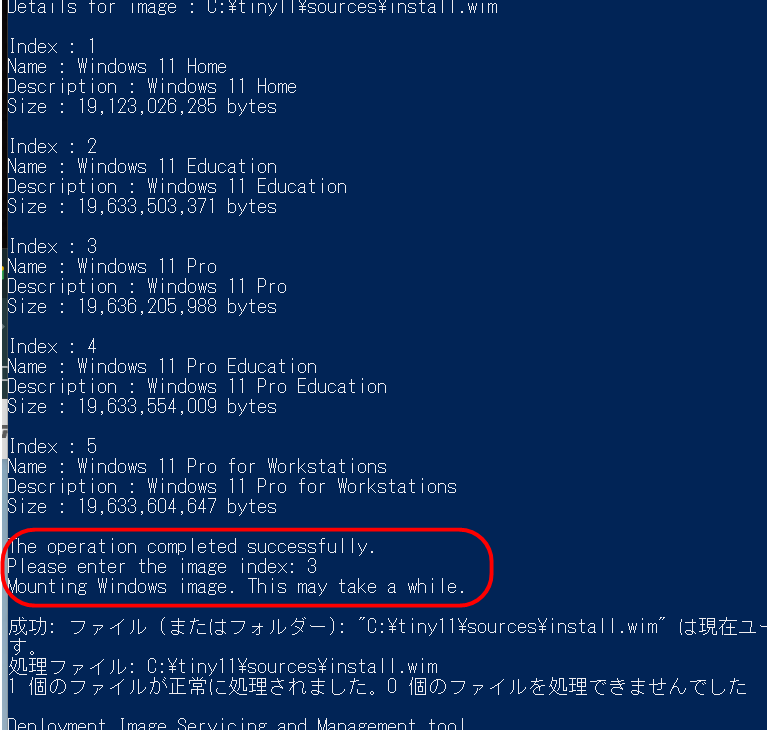
大分時間がかかりますが、スクリプトと同じ場所に tiny11.iso が作成されます。
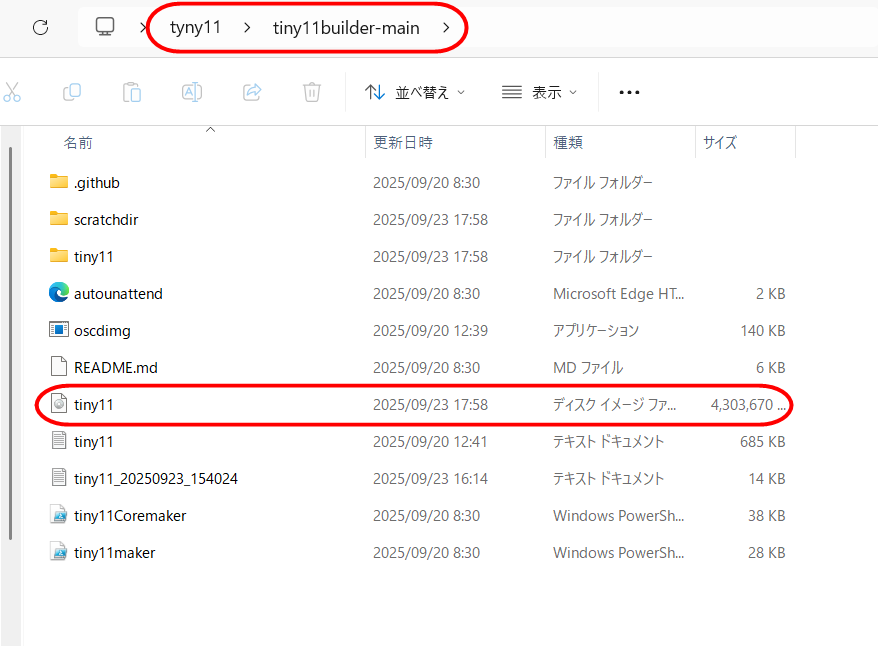
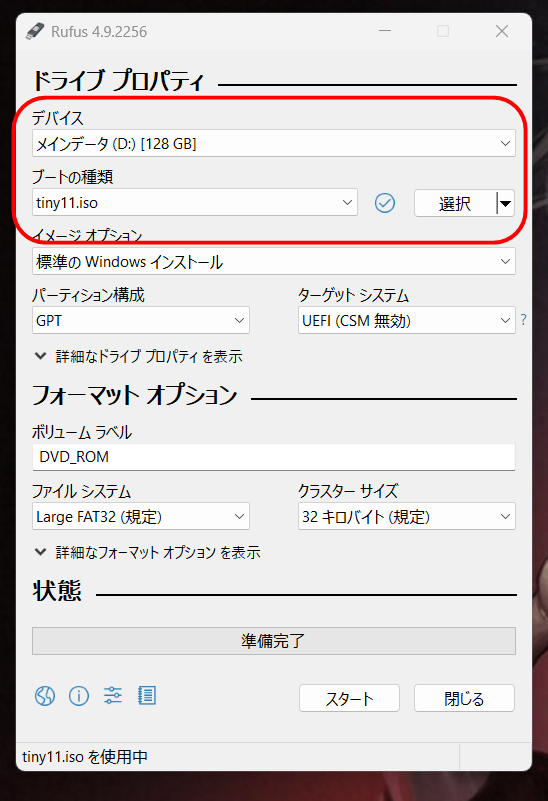
パソコンのインストールには、Rufus を使いました。
Rufusを起動し、デバイスにUSBメモリを指定し、ブートの種類を tyny11 のISOイメージファイルを指定して、「スタート」ボタンを押します。
以上で、無事パソコンにtyny11(軽量化したWindows11)がインストールできました。
インストールした結果
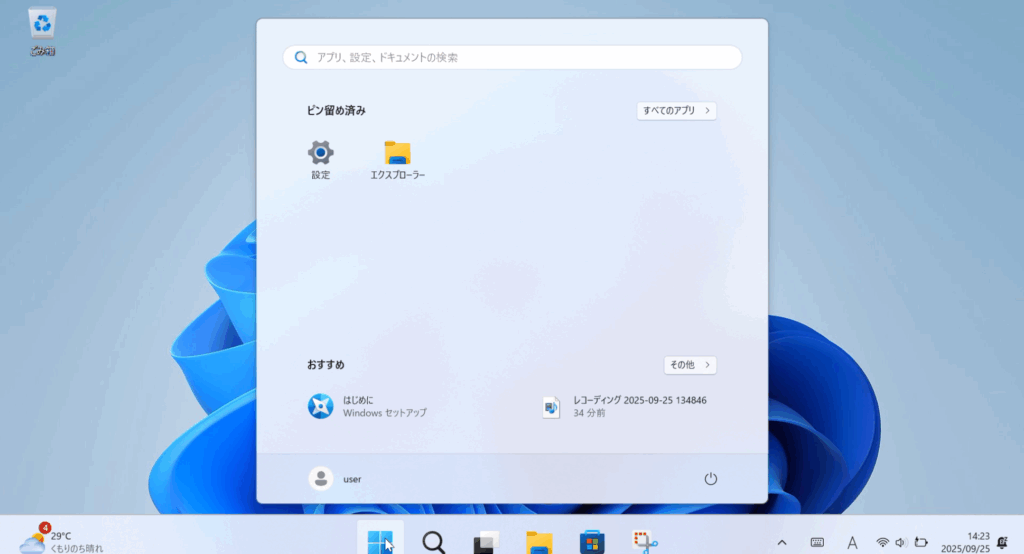
インストール直後のモニタ画面です。アプリケーションは、何もありません。
スタート画面は、設定とエクスプローラだけとシンプルです。
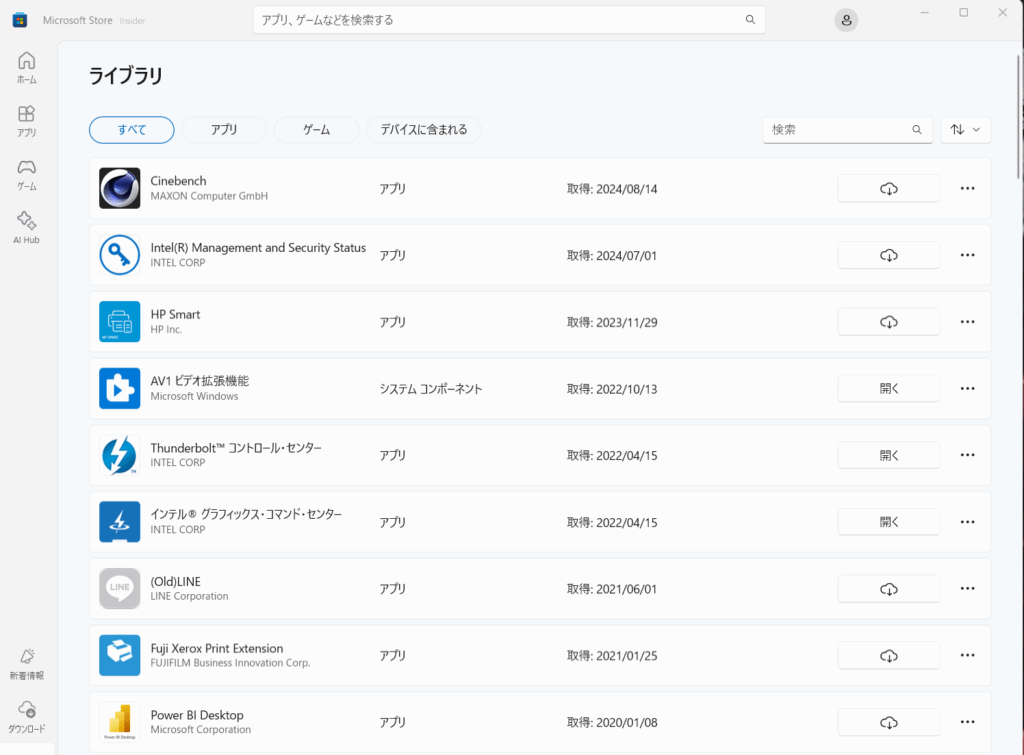
ちょっとしたアプリケーションは Microsoft Store のライブラリでインストールできます。
インターネット閲覧ソフトも入っていないので、このままでは何もできません。とりあえず Google Chrome を別のパソコンで準備してインストールしました。
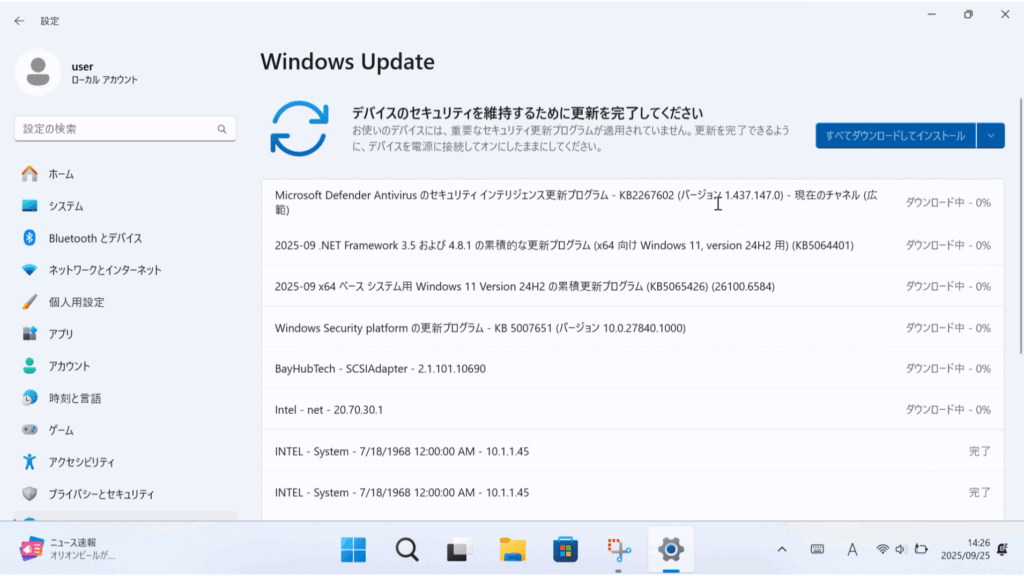
Windows Update はセキュリティソフトやドライバーなどインストールされています。
以上、問題なく動作しており、動きも軽快になりました。