
当サイトは、ロリポップのWP(WordPress)を利用しています。デーベースは、 MySQL7.4です。
今回、 MySQL8.0 にバージョンアップしたので、その作業手順をまとめました。
参考にしたサイトはこちらです。
ロリポップ・データベース(MySQL8.0 (← 5.7(5.6)バージョンアップデートの手順
もしかしたらデータが壊れるかもしれないかという不安が・・・・
ロリポップのプランは、ライトプランです。
ライトプランはデータベースが50個まで作成できます。
したがって、現在使っているデータベースは、いじらないで、新たにデータベースを作成するので、壊すリスクは少ないと思われます。
作業手順の概略
1.wp-config.php の内容の確認。
2.データベースを開いてデータをエクスポートする。
3.新しいデータベースを作成する。
4.新しデータベースに、エクスポートしたデータをインポートする。
5.新しデータベースに対応した内容に wp-config.php を書き換える。
以上で終了。

1.wp-config.php の内容の確認
これは、現在のデータベースを開くために必要です。
ろりぽっぷ ユーザー専用ページ にログインします。
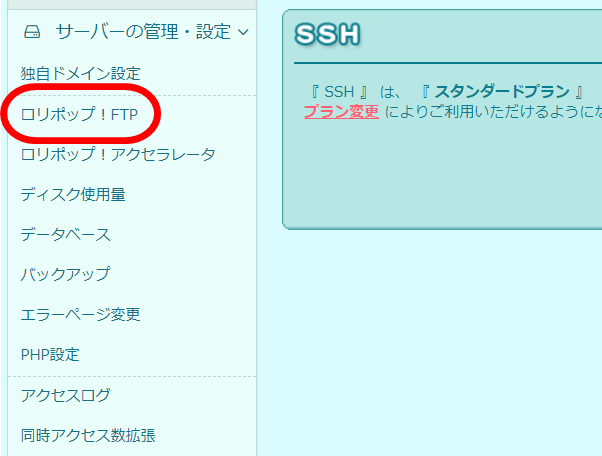
サーバーの管理・設定 ロリポップ!FTP を開きます。
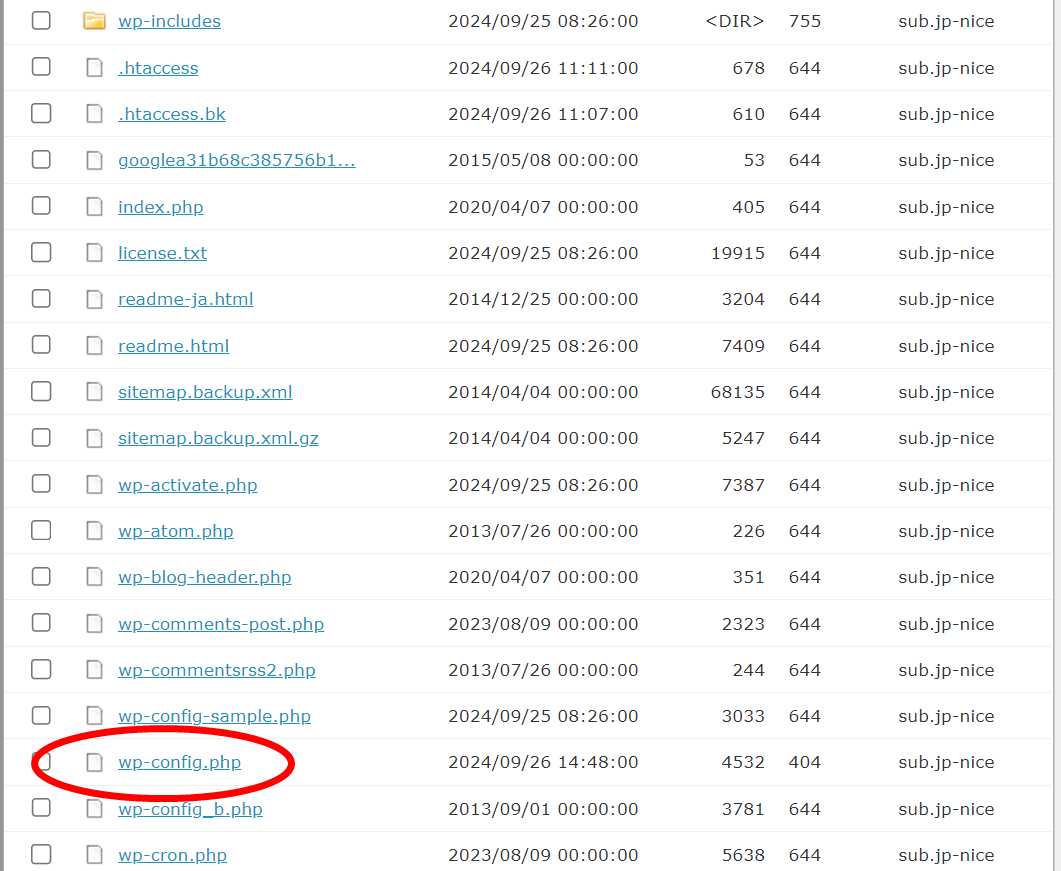
wp-config.php ファイルを探しダブルクリックでファイルを表示させます。
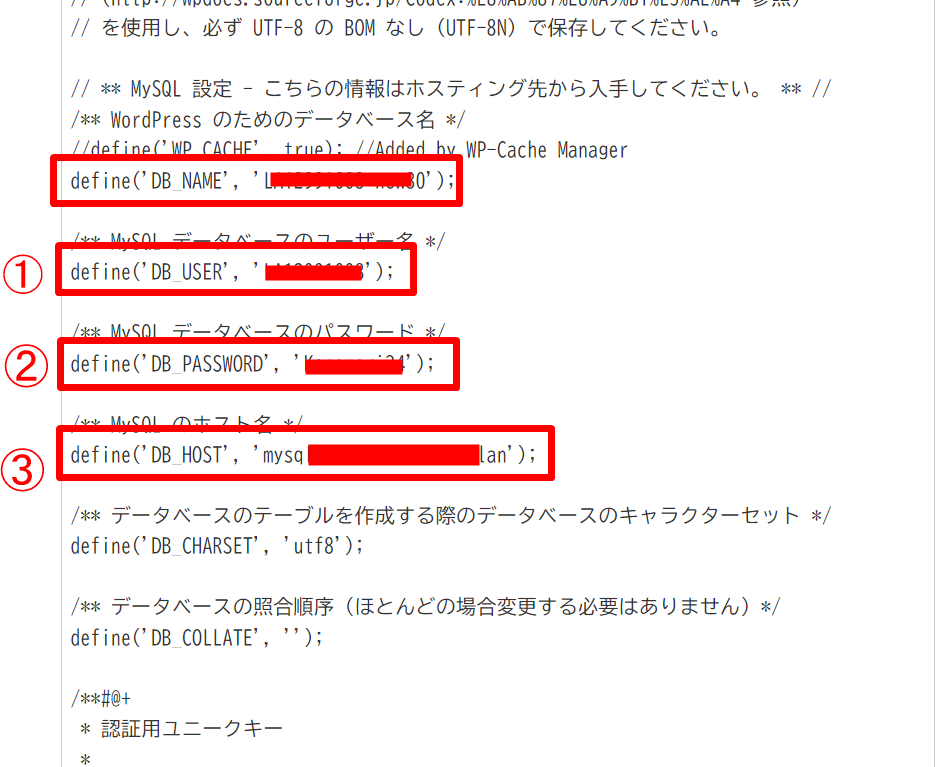
wp-config.php の内容を確認チェック(メモorコピペ)します。
チェックする項目は
・データベース名
・ユーザ名
・パスワード
・データベースのホスト名
2.データベースを開いてデータをエクスポートする。
サーバーの管理・設定 データベース を開きます。
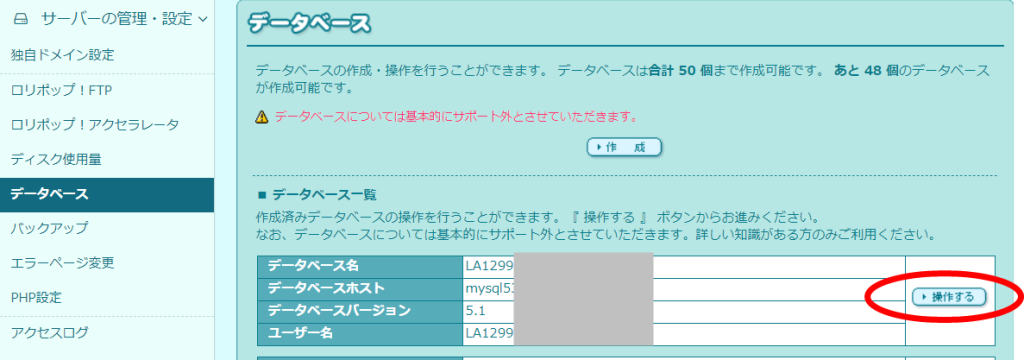
現在のデータベースの 操作する をクリックします。
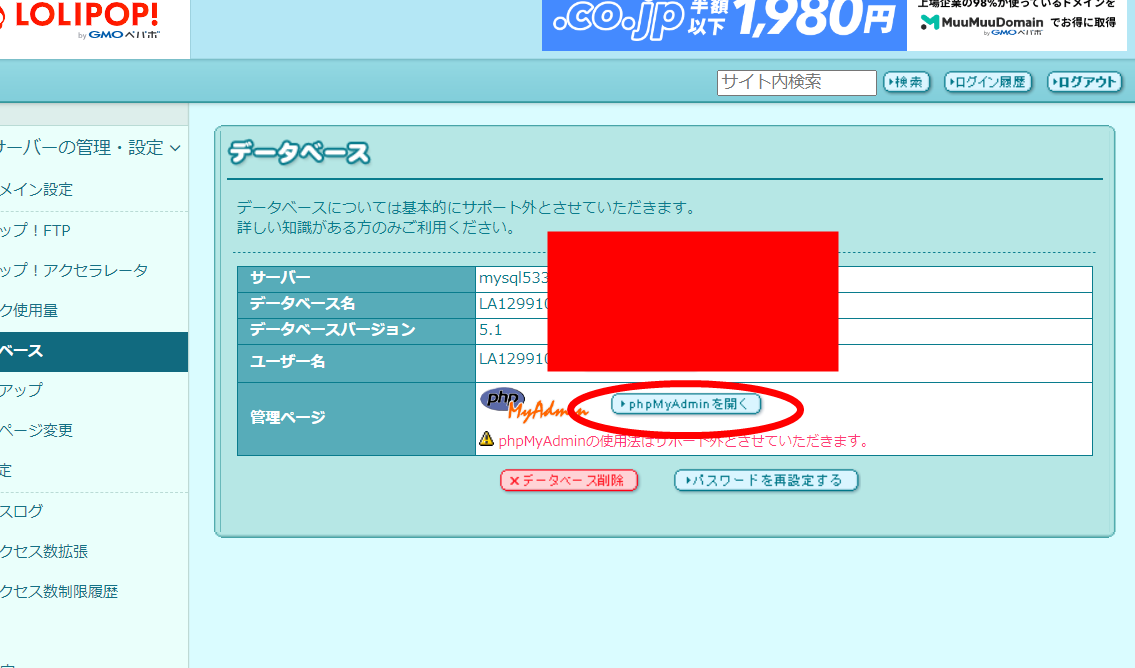
phpMyAdmin を開く をクリックします。
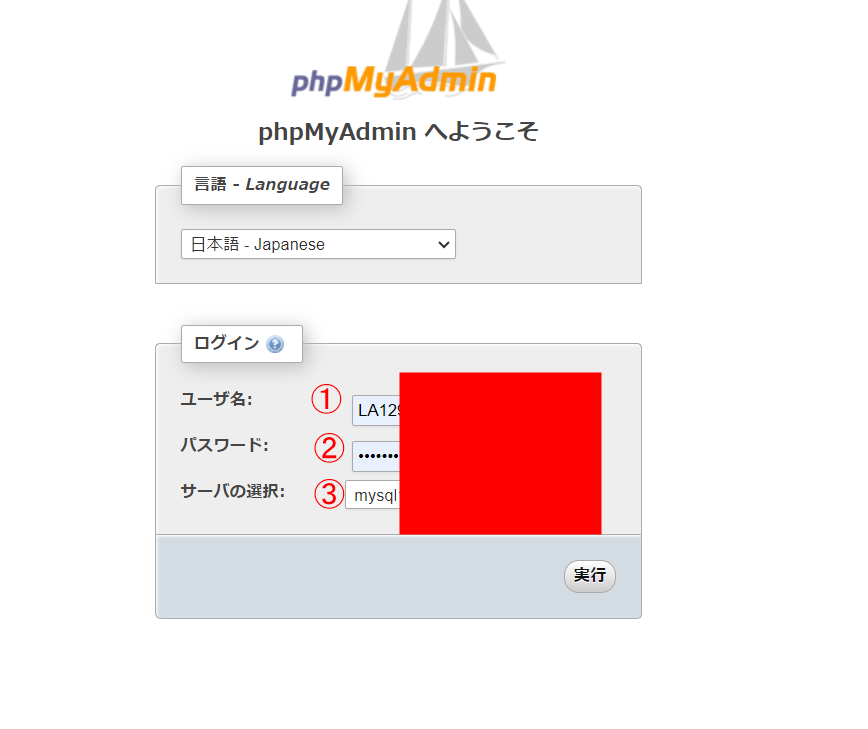
wp-config.php でチェックした
①ユーザー名 ②パスワード を記入し ③サーバの選択 を行い 実行 します。
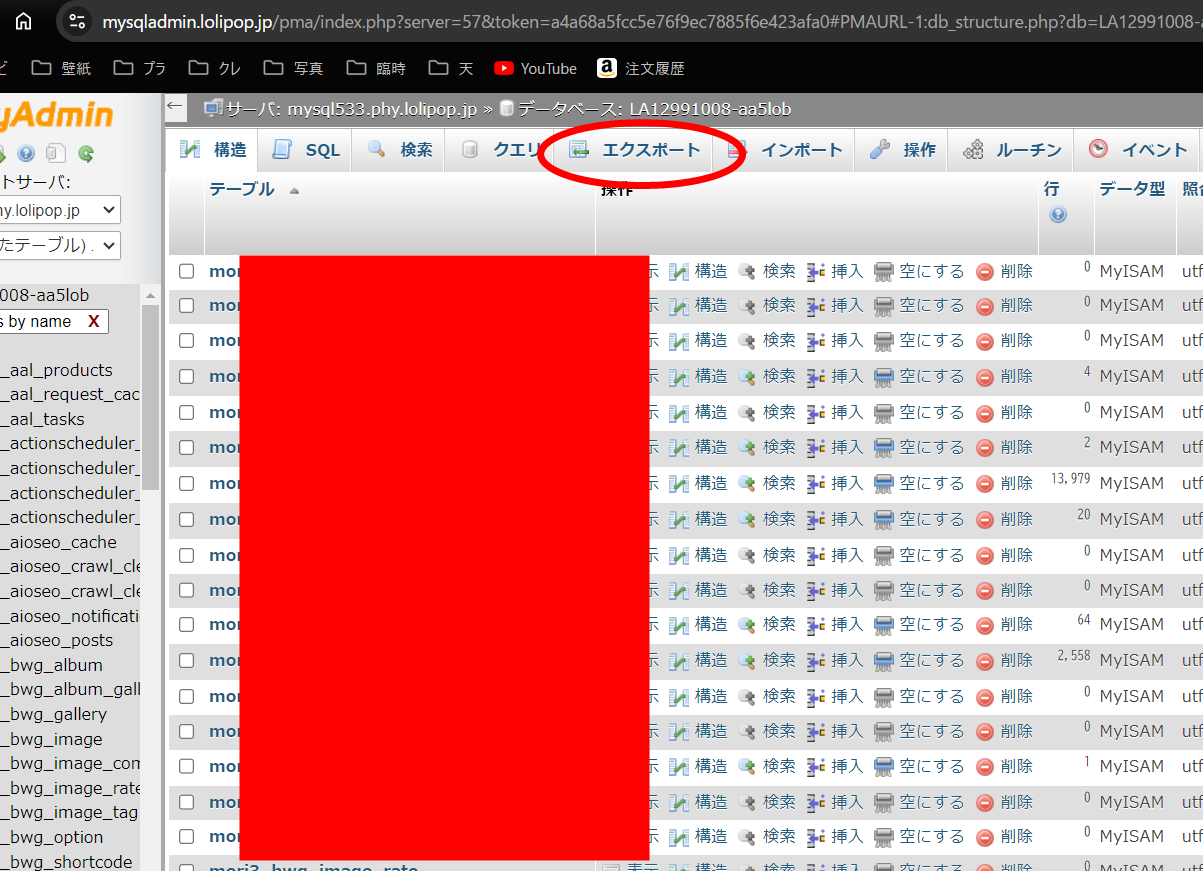
テーブルを選択し エクスポート をクリックします。
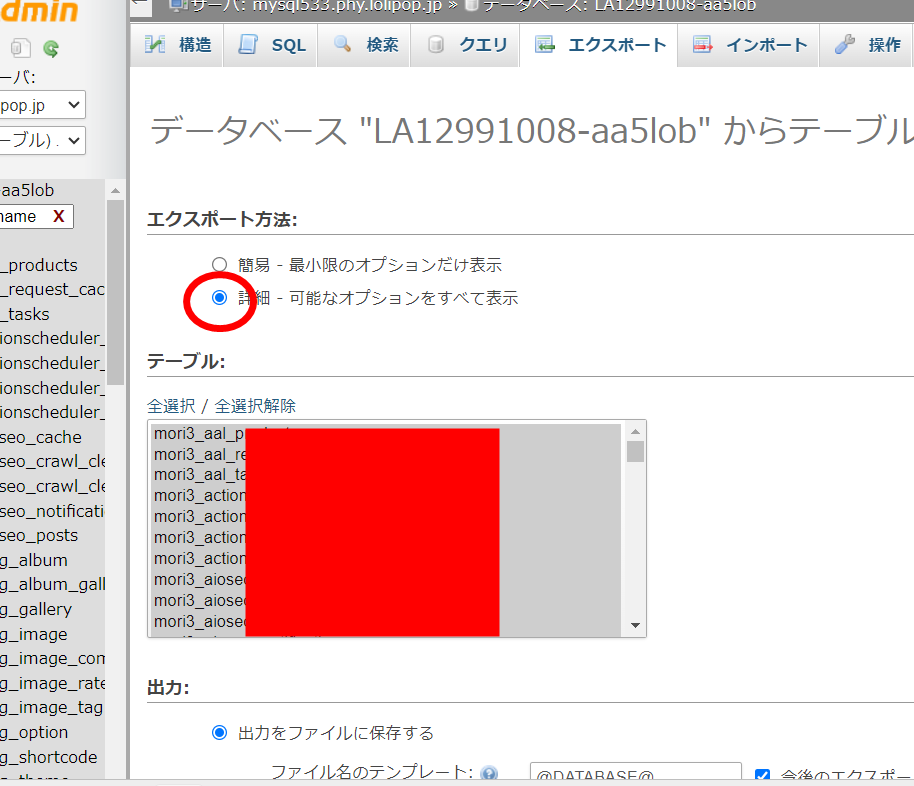
詳細 を選択し テーブルを 全選択 し
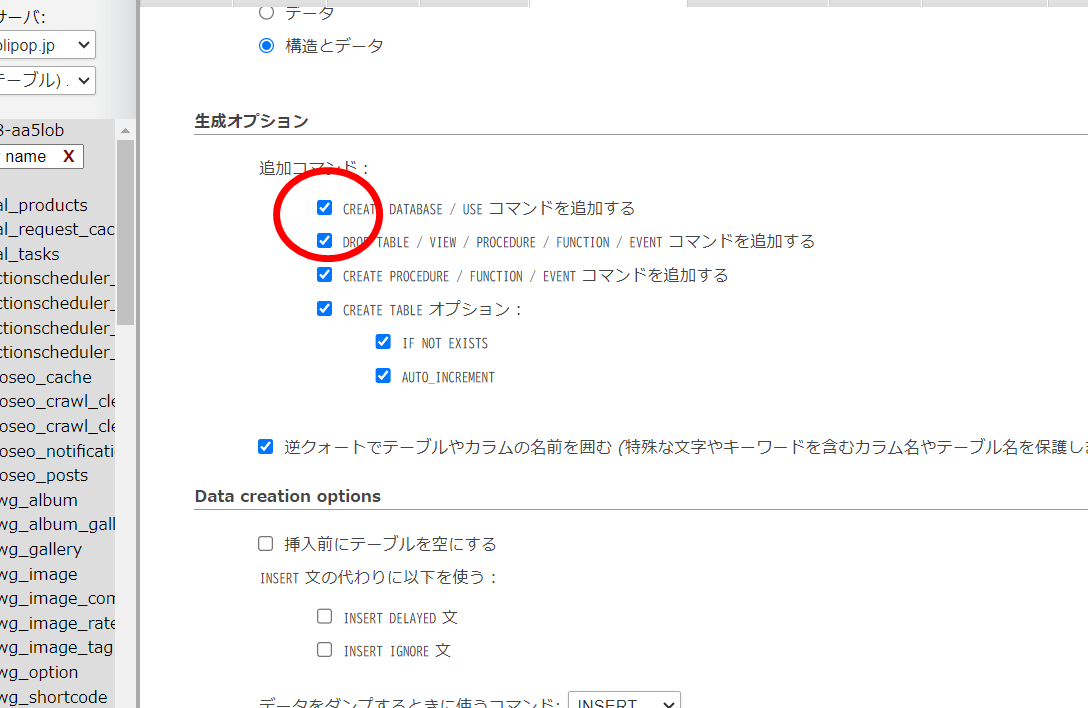
生成オプション を全部チェックし
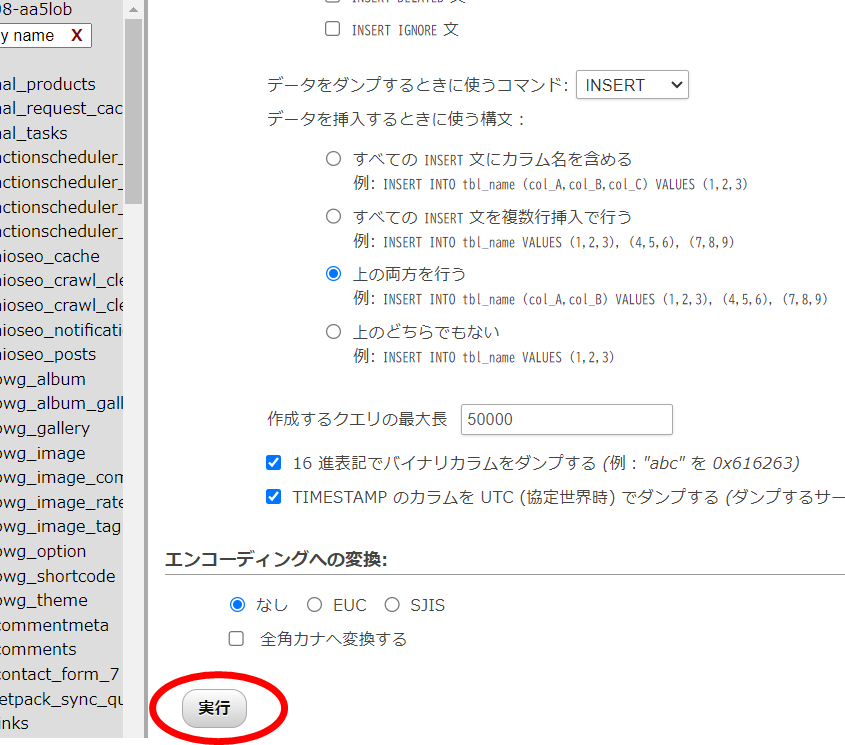
実行 をクリックすると データがダウンロードされます。

3.新しいデータベースを作成する。
現在、使用しているデータベースはそのままにして新しいデータベースを作成します。
サーバーの管理・設定 データベース を開きます。
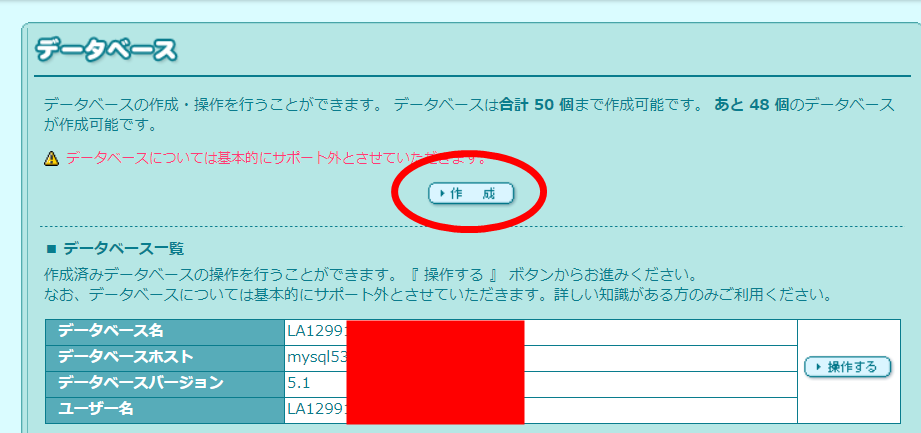
作成 をクリックします。
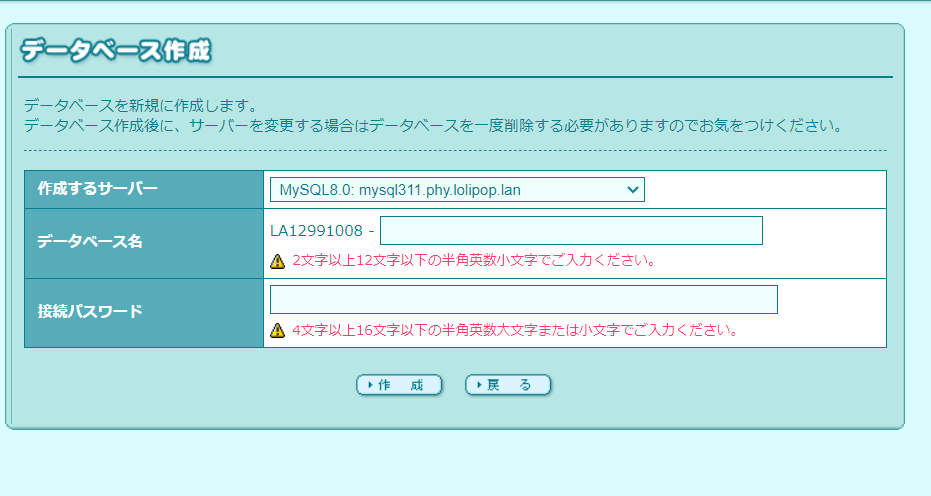
サーバー名は、チェックしておきます。
データベース名 と 接続パスワード を記入します。
注:新しいデータベースの名前は、現在使っているデータベースの名前は使えません。同じ名前にしたいのなら、現在のデータベースを削除する必要があります。
作成をクリックすると新しいデータベースが作成されます。
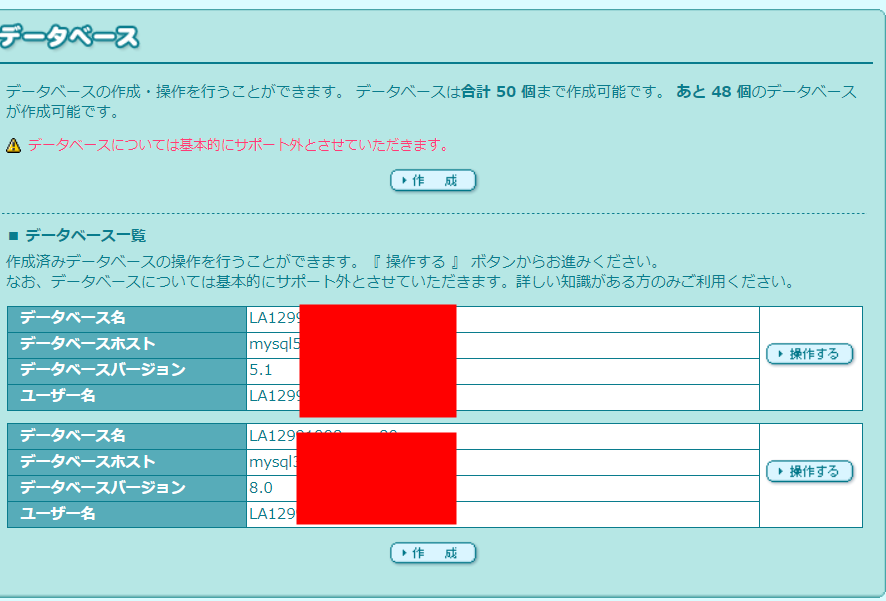
以上で、中身は空ですが、バージョン8.0の新しいデータベースが作成されました。
4.新しいデータベースにダウンロードしたデータをインポートする。
操作は 2.の(データベースを開いてデータをダエクスポートする) と同じで、ここでは インポート を選択します。
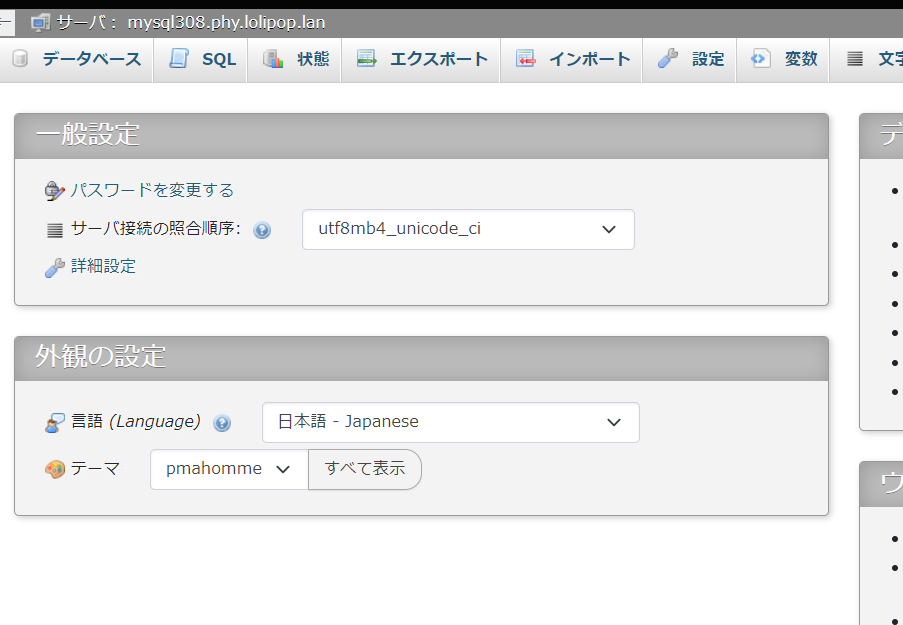
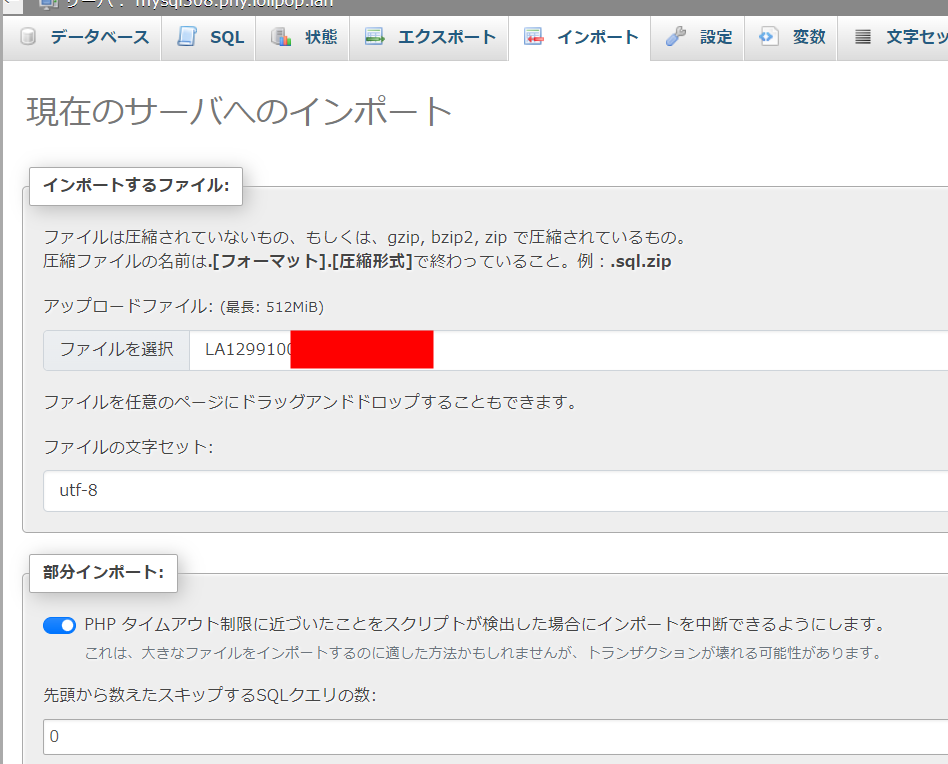
エクスポート(ダウンロード)したファイルを選択します。
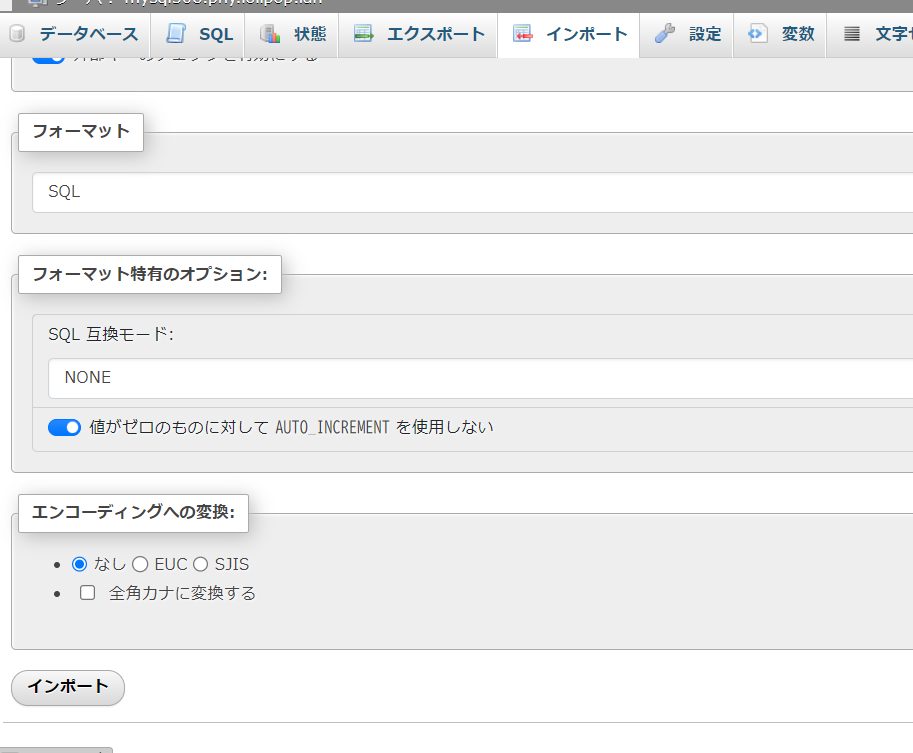
インポートをクリックします。
注:おそらく次のエラーが発生します。
#1044 – Access denied for user ‘[user_name]’ to database ‘[db_name]’.
この対応は、エクスポートしたファイルをテキストエディタ(サクラエディタが良い)で開いて次の箇所のデータベースの名前を新しく作成した名前に修正します。
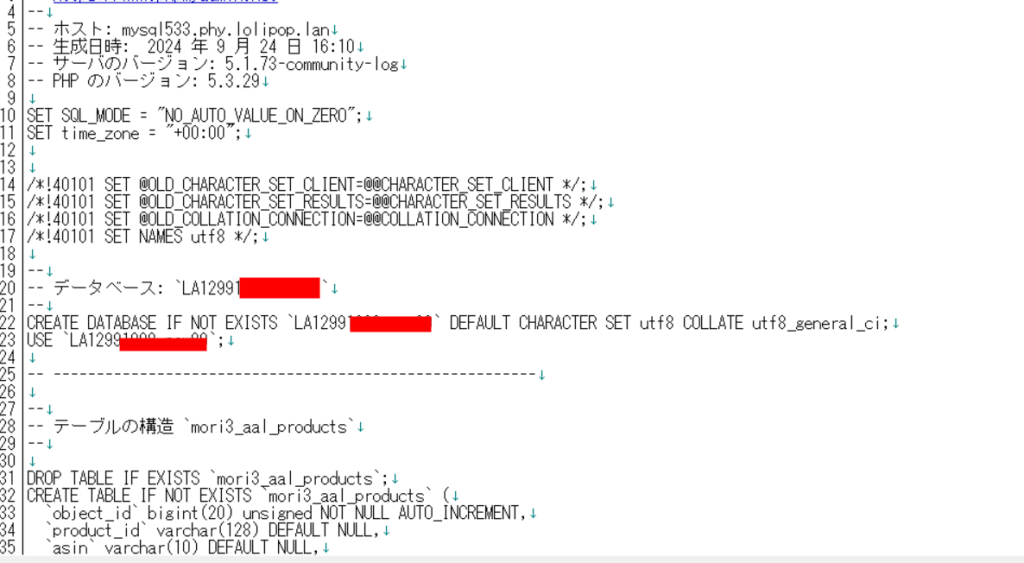
修正後、再度インポートするとうまくいくと思います。
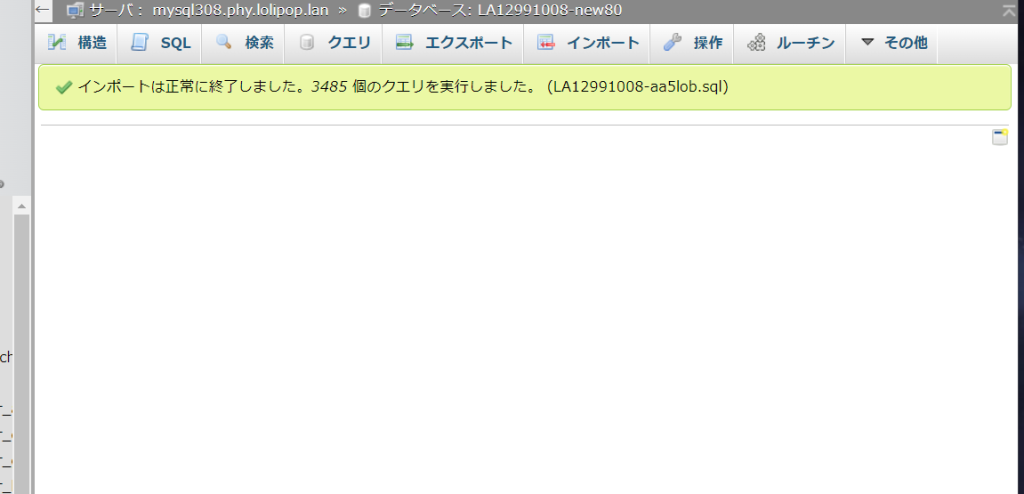
このメッセージが出れば成功!!
5.新しデータベースに対応した内容に wp-config.php を書き換える。
1.wp-config.php の内容の確認 で実施した通り再び wp-config.php を表示させ、新しいデータベースの内容に書き換えます。
この場合、ファイルの属性を 600 に変更しないと編集できませんので注意!!

以上で作業は終了します。