
私の趣味(暇つぶし)は、TVerでのドラマ視聴です。
TVerでは、多い日には一日10本近くのテレビドラマが放映されています。短期間に、それらを全部視聴するのはとても困難です。
できれば、それらのドラマを録画しておくか、ファイルをダウンロードしておき、時間のある時に視聴できたら良いなと日頃から思っています。
この度は、 WonderFox さんから、 WonderFox HD Video Converter Factory Pro のレビュー依頼を受けたので使ってみました。
私が興味があるのは、TVerでのダウンロードと録画の機能ですので、それに特化して使ってみた結果、次のことが確認できました。
- TVerの動画がきちんとダウンロードできた。
- 一回に複数のファイルを同時にダウンロードできた。
- 他のアプリに比較してダウンロード速度が速かった。
ダウンロード機能
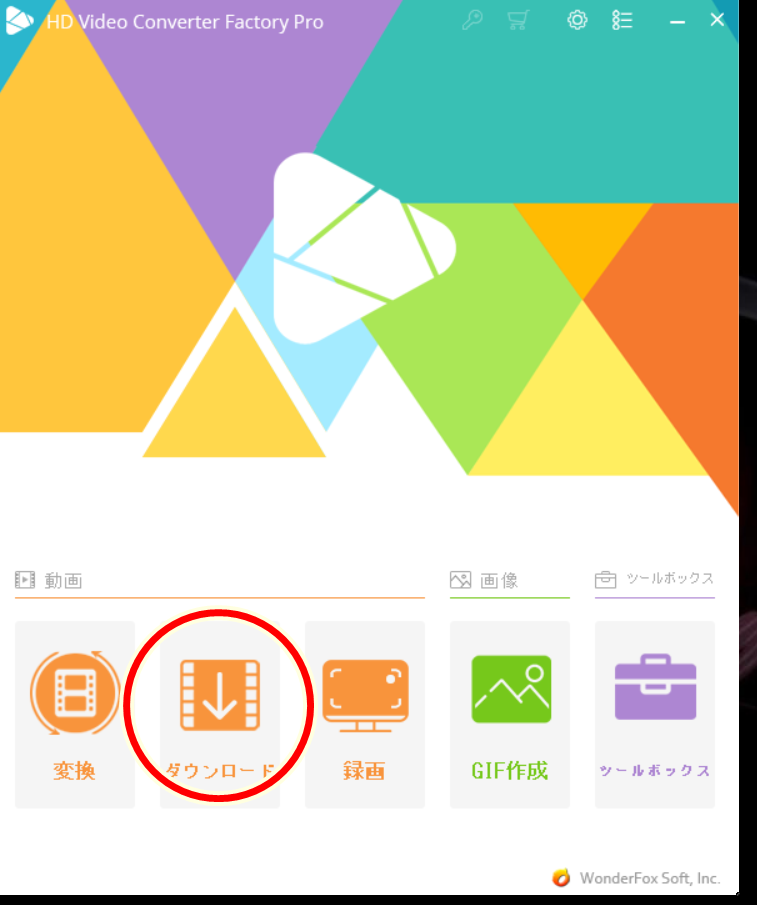
アプリを立ち上げダウンロードをクリックします。
新しいダウンロードをクリックします。

ドラマのURLを貼り付け、分析が出来たらOKをクリックします。
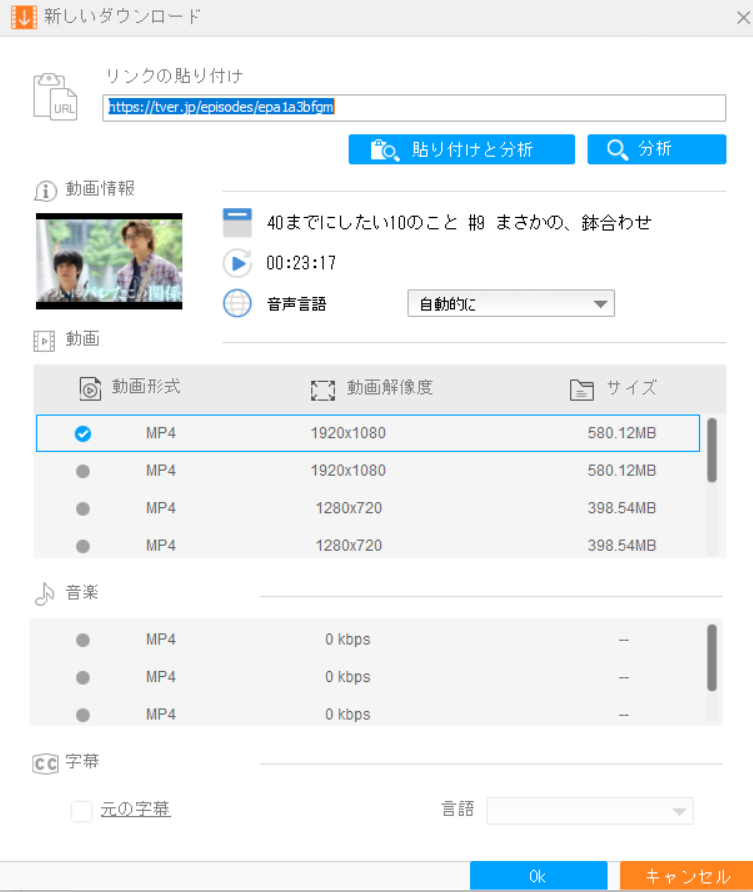
ダウンロードしたいファイルを繰り返して貼り付けます。今回、30分ドラマ2本と1時間ドラマ1本の、合計3本のドラマを貼り付けました。

ダウンロードを開始をクリックすると、3本同時にダウンロードが開始されます。
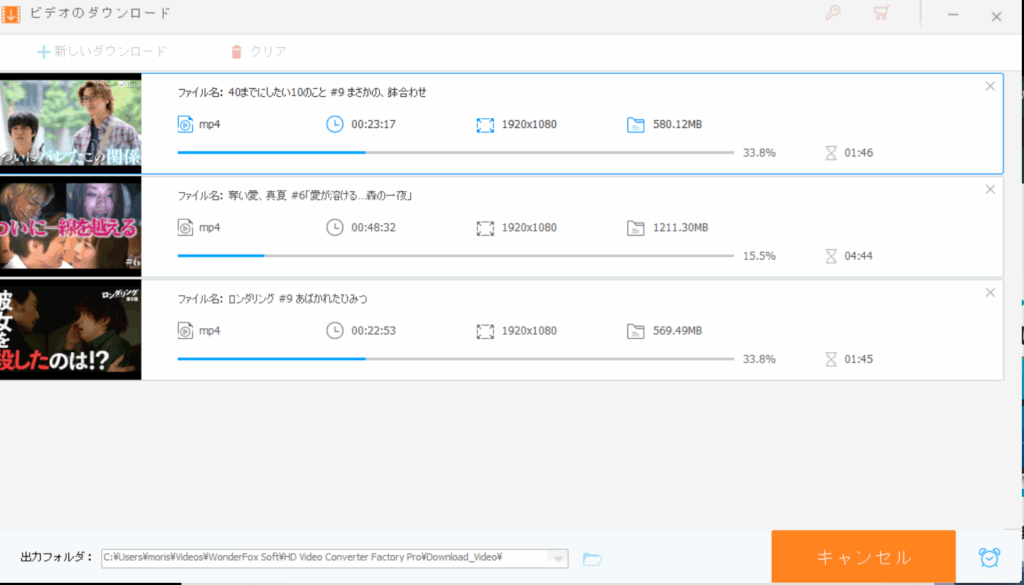
終了すると次の画面が表示されます。

3本のダウンロードに要した時間は約5分30秒でした。ダウンロード速度はとても速いと思います。
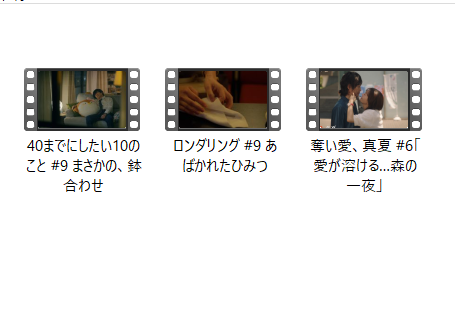
ビデオフォルダ (Videos\WonderFox Soft\HD Video Converter Factory Pro\Download_Video)にきちんとダウンロードできていました。
録画機能
ファイルがダウンロードできない場合があります。その場合は、録画機能で対応します。
アプリを立ち上げ録画をクリックします。

録画準備
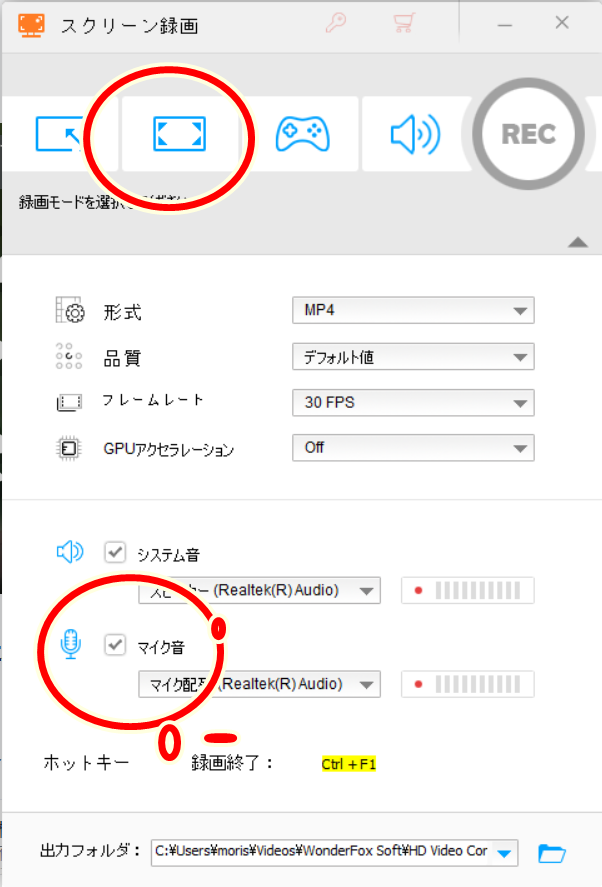
録画モードを選択してくだい。で、ディスクトップ全体を録画する。をクリックしOKをクリックします。
次にマイク音のチェックを外します。(周囲の雑音が入らないように)
録画開始
RECホタンをクリックすると録画が開始されます。
カウントダウンとともに録画が始まるので、その後で録画したい番組を再生するのがよいと思います。
スピーカー音量の設定
再生動画時のスピーカー音量の設定をします。
システムのスピーカー音量は録画に影響無いようなので、音量は下げておいても、または消音にしておいても大丈夫のようです。
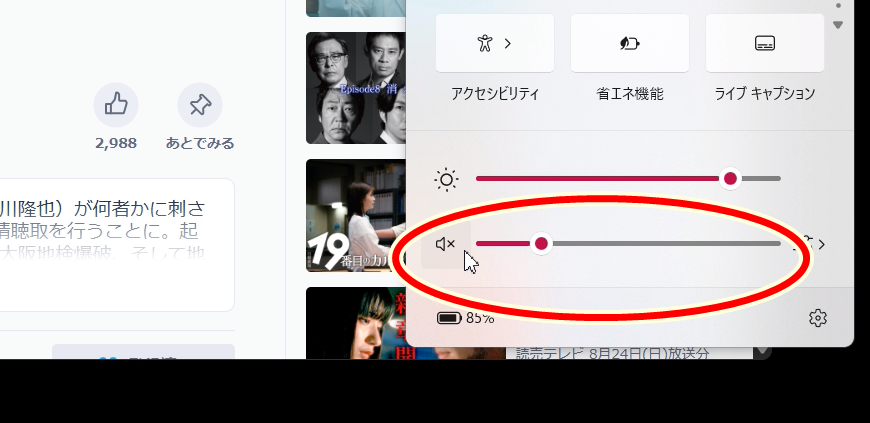
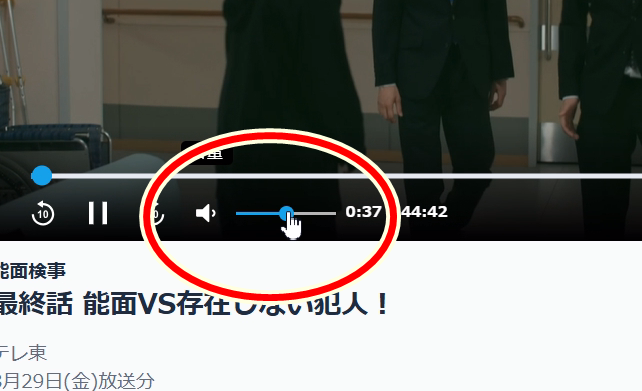
WEB再生動画のスピーカー音量は、録画データにそのまま影響しますので、高めに設定しておいた方がよいようです。
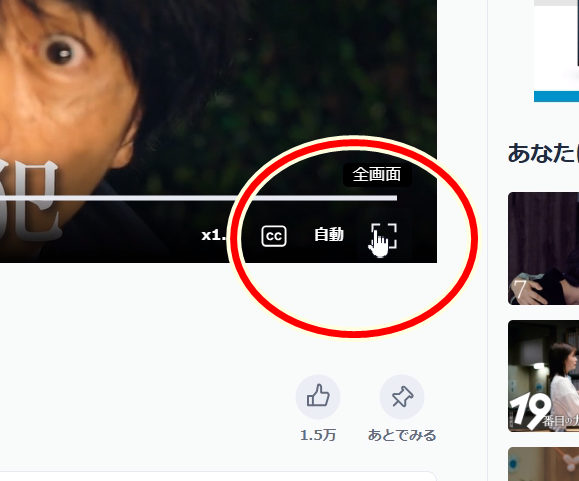
ドラマを録画するななら、全画面表示にした方がよいと思います。
録画終了方法
再生番組が終了するとともに録画も終了させますが、終了させるには二通りの方法があります。
「Ctrl」+「F1」で終了します。
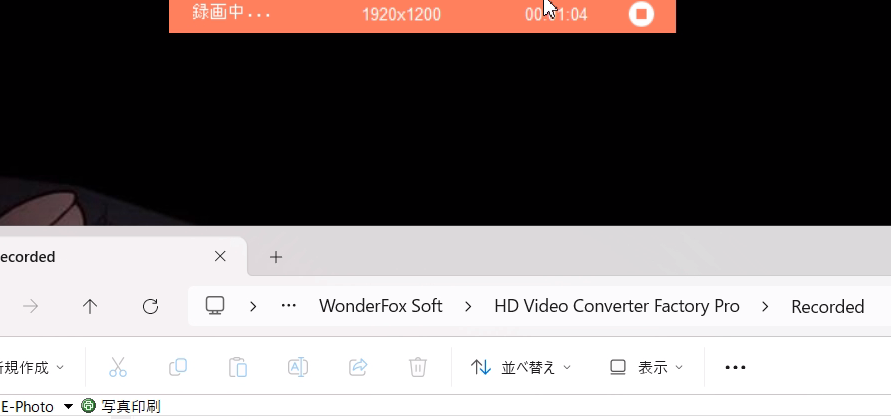
または、マウスカーソルをモニタの上部にもっていくと終了バーが表示されるので、右端の四角いのをクリックすると終了します。(私はこちらを使います)
録画の応用
録画の応用として、動きのある場面の画面コピーをしたい場合に使えます。
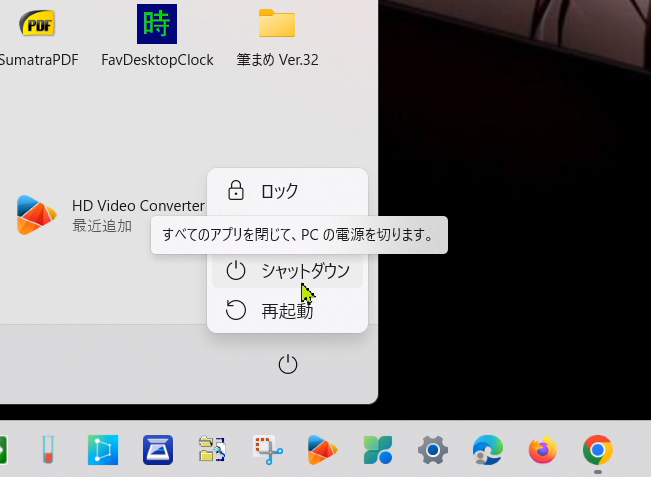
たとえば、パソコンを終了する方法を説明するのに次にような画像を作りました。
作り方は、終了する一連の流れを録画しておき、それを再生し、途中で止めて画面コピーしたものです。最近、よく使う方法です。
アプリを使ってみた感想
以前、このアプリの体験版を使ってみたことがあります。
その時はTVerのダウンロードができませんでした。また、ダウンロードできるファイル数は1回に1ファイルと勘違いをしていました。
今回、 WonderFox HD Video Converter Factory Pro をじっくりと使ってみることで、なかなか良くできたアプリであることが分かりました。今後、このアプリを使われる方の参考になれば幸いです。