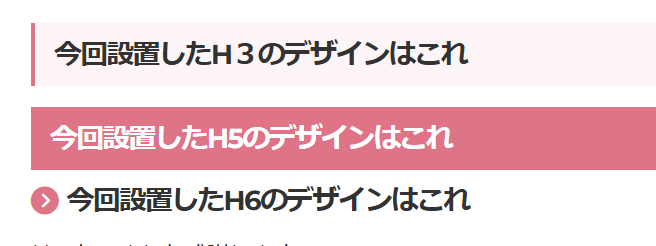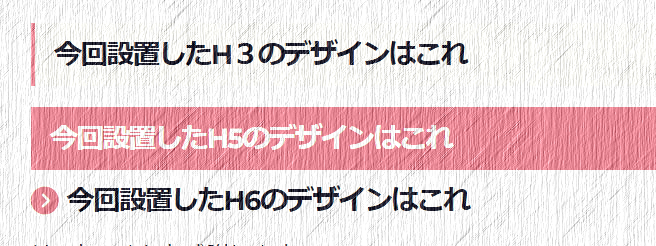
WP(WordPress)の投稿に使う、見栄えの良い「見出し」のデザインを探してみました。
今回、CSS文を貼り付けるだけで、簡単にデザインが変更できる「見出し」を使ってみたのでその設置手順を掲載します。
その前にWPの見出しについて確認します。
引用: 【WordPressの見出しの作り方】正しいルールやデザインの変更方法を解説!
見出しにはいくつかの種類があり、WordPressの記事において一般的に使う見出しは「H1~H4」です(見出しタグは全部でH6まであります)。
「見出し」デザインの設置手順
デザインの設置は、次のサイトを利用させていただきました。

今回、変更したのは H3、H5、H6 の3種類です。(H1,H2,H4はシステムで使われているので)
まずは、H3を変更します。
デザインの選択
Nomad Code から使いたいデザインを選びます
今回は、これを見出しの H3 に使います。
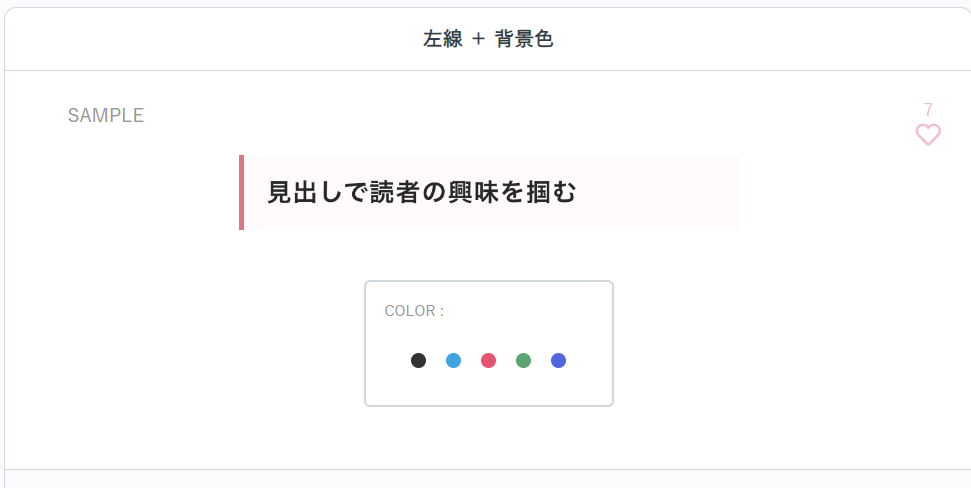
色を選択しコードを表示させ、COPYをクリックします
WPにCSSを貼り付ける
WPの管理画面で 外観 → カスタマイズ に移動します。
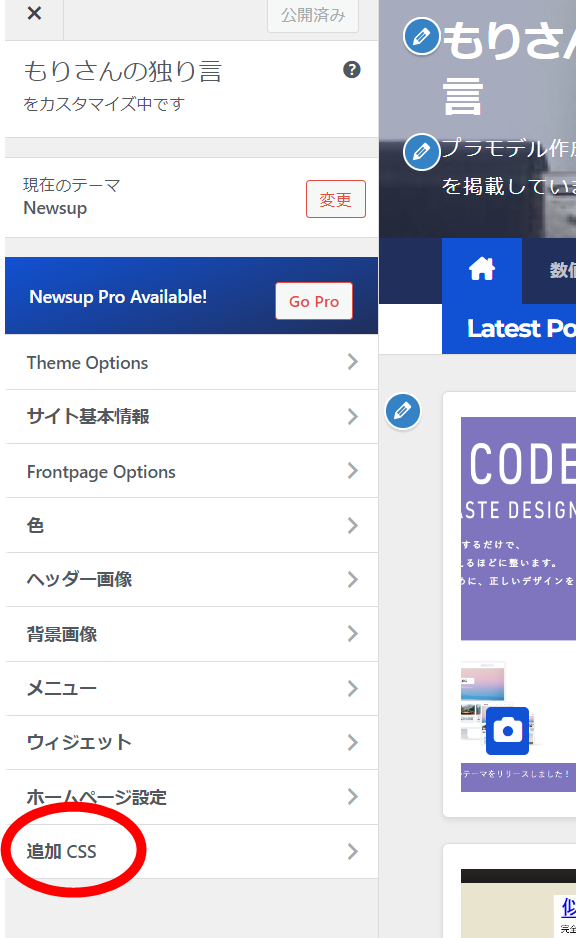
追加CSS をクリックします。
ここにコピーしたCSSを貼り付けます。
貼り付けた CSS文 をh3 に変更します。
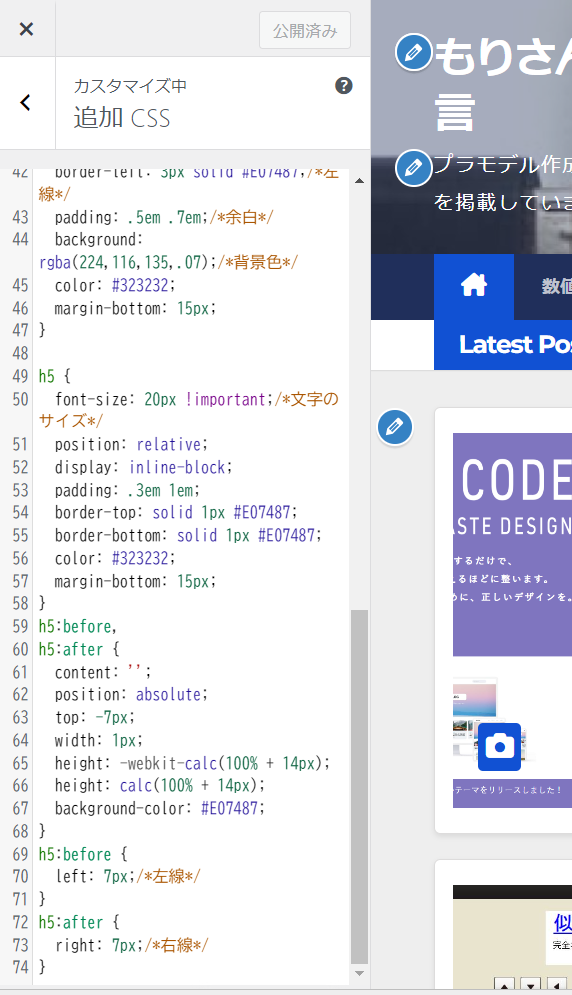
設置は以上です。
記事に投稿してみます
投稿は普通に 見出し ブロックで行います。
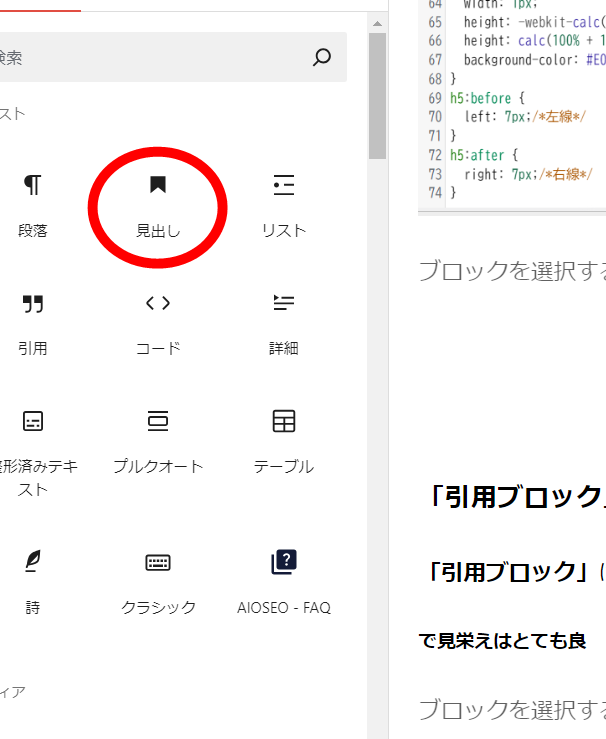
引き続き H5、H6 のデザインも設置します
H3 と同様にして H5、H6 も好みのデザインを選び設置します。
今回、設置したデザインは次の3種類です。